Sparkol VideoScribe绿色破解版
v3.6.1169- 软件大小:176MB
- 更新日期:2022-11-18 16:20:48
- 软件语言:简体中文
- 软件类别:图形图像
- 软件授权:免费版
- 软件官网:
- 适用平台:PC
本地下载
高速下载
需优先下载高速下载器,提速50%
手机扫描下载
软件介绍人气软件网友评论下载地址
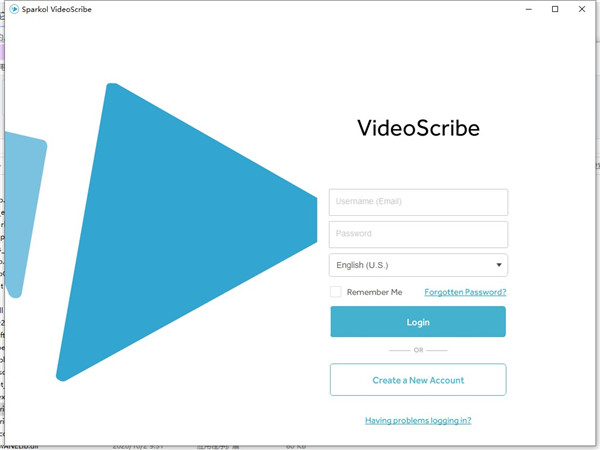
小编在这里给大家带来的是VideoScribe绿色破解版,因为是绿色破解,所有我们不需要安装软件,直接下载就能打开使用软件,有了这款软件我们就能更加轻松的创作炫酷的手绘视频啦!
软件功能
1、从数千张图片中选择您不需要成为艺术家 - 图像自动绘制。 引入您自己的图像,该软件将它们转换为SVG
2、添加我们图书馆的音乐或导入您自己的音乐
通过添加一层音乐来丰富您的视频,以匹配您的消息。导入您自己的MP3文件以设置正确的音调。
3、发布并将您的视频分享到所有社交网络
您可以在本地下载视频作为mp4,wmv,mov,avi或直接在线分享到YouTube,Facebook,Sho.co甚至导出为图像序列
4、视频的力量
绘制的视频引发社交,带着激动人心的想法带给人们。 慈善机构,非营利组织,社区团体 - 通过VideoScribe了解您的声音。 画一个视频开始对话!
5、每个企业的演示软件
捕捉员工和潜在客户的想象力。 建立自己的品牌可以再次变得有趣,推出具有更快,更快销售的商业视频工具的产品。
6、通过动画教育画画
从幼儿园到全球思想领袖,激励和教育您的受众。 了解如何制作动画视频并创建持久的视觉记忆以促进您的教学。
软件特色
1、快速绘制2、完整的高清输出
3、无水印或品牌
4、用你自己的手
5、商业上使用的输出 (整体或部分)
6、商业用途的完整音乐库
7、完整的字体库商业使用
8、输出到 quicktime 影片或 flash 视频
9、创建 png & jpg 图像序列
10、所有更新 & 升级作为他们出来
11、商业使用的完整图像库的
12、转售的输出作为你的 (只要你有一个活跃的 pro 帐户)
软件亮点
1、高清HD输出2、快速渲染最终效果
3、将部分或者整体的输出文件作为商业版发布
4、输出的内容不含任何水印或者是其他品牌标识
5、可以使用你自己的手部图片作为动画中的手型
6、支持输出为QuickTime影片或者是Flash视频
7、输出为PNG或者是JPG格式的连续画面图片
8、可以使用官方自带的商业图库进行创作
9、可以使用官方自带的商业音乐库进行创作
10、可以使用官方自带的商业字体库进行创作
VideoScribe使用教程
1、保存模板可以定义新的模板范围使创建个性化的视频变得轻松快捷。选择好一个模板之后,您可以通过替换文本,图像和徽标使其成为您自己的模板。您甚至可以自定义颜色,字体,手和背景在您的VideoScribe项目中。打开我们的'Template Scribes'文件夹,然后单击模板打开。单击“从头播放”图标可以随时预览您的抄写员,单击“保存或导出”图标可以保存抄写并为其重新命名。
2、编辑文字
您可以将任何文本替换为您自己的文本。只需在时间轴中选择它,然后单击“元素属性”图标转到“编辑文本”标签,删除默认文本并输入您的消息。使用变色方块和字体下拉菜单可以轻松编辑颜色和字体。您甚至可以通过单击“管理字体”按钮导入更多字体。
3、更改图像
要个性化图像,只需选择要更改的图像,然后单击时间轴中的“元素属性”图标,或双击画布上的图像即可。转到“选择图像”选项卡,并通过滚动浏览文件夹或在搜索栏中键入关键字并按Enter键来浏览巨大的内置图像库。只需单击图像,它将被添加到您的画布中,替换默认图像。您也可以使用导入图标导入自己的图像。这意味着添加您自己的徽标来代替标记非常容易。
4、移动和重新排列元素
调整文本和图像时,布局可能会打乱或变得凌乱。不用担心,您可以通过在画布上拖动来重新放置图像和文本。或者,您可以选择一个元素并使用箭头键将其移动。您会发现一些元素和背景图像被锁定在适当的位置,以防止它们被意外移动。您可以使用“时间轴快速菜单”中的“锁定/解锁”图标轻松锁定和解锁元素。您还可以通过在画布上选择任何图像或文本元素并拖动拐角处的手柄来调整其大小。您始终可以使用时间线中的“删除元素”图标来复制和粘贴元素,例如多余的项目符号点,或删除不需要的元素。
5、自定义颜色
您可以编辑背景,文本和图像的颜色,以将自己的样式和个性添加到抄写员中。您甚至可以通过输入十六进制颜色代码来使用自己的品牌调色板。要更改背景颜色和纹理,请从工具栏中打开“背景选项”。只需选择纹理缩略图,然后单击变色方块即可选择颜色。 您可以通过转到其“元素属性”的“编辑文本”选项卡来编辑任何文本元素的颜色,就像我们编辑消息时一样。您也可以在“元素属性”中编辑图像的颜色。在“绘图选项”选项卡中,您可以使用下拉菜单更改颜色效果,然后单击颜色更改方块选择颜色。对于不同的图像,可以编辑的颜色会有所不同。
6、换手
Sparkol VideoScribe绿色破解版动画的很大一部分是用来吸引您的Scribe并使之栩栩如生的手。抄写员可以使用各种不同的手和笔进行动画处理,甚至完全不用手。要更改抄写员的手,请单击工具栏中的“默认抄写员手”按钮,然后浏览我们的手库以找到适合您的抄写员的手。
7、创建画外音
您的配音是将您的故事真正带入抄写员的好方法。如果您在视觉效果上把握时机,则可以创造出极具吸引力和令人难忘的冲击力。当然,如果抄写员不适合您,则不必添加画外音。准备好脚本后,点击工具栏中的“画外音”按钮。在这里,您可以删除默认配音,并将自己的配音直接录制到抄写员中,或使用导入选项导入已经创建的配音。
8、添加您的音乐
除了画外音之外,您还可以添加音乐以增强抄写员的视觉效果。这两个音频元素是吸引观众和表达信息的绝佳工具。要更改默认音乐并添加自己的音乐,请单击工具栏中的“抄写音乐”按钮。其带有多种音乐曲目库供您选择,也可以使用导入选项进行导入。
9、调整时间和相机位置
编辑屏幕底部的时间线向您显示了在视频中绘制文本和图像的顺序。如果要更改顺序,只需拖放缩略图。您甚至可以调整任何元素的时间使用“时间轴快速菜单”。如果要更改抄写员在任意位置可见的画布区域,可以重置相机位置。
10、将您的抄写员发布为视频
定制时不要忘记继续预览并保存抄写员。完成后,您可以 使用工具栏中的“下载或发布抄写视频”图标将其转换为视频。如果您正在订阅,则可以单击徽标框来添加自己的徽标作为水印。“下载视频”图标会将您的抄写员转换为视频文件,并将其保存到计算机中。您可以选择视频格式,名称以及保存位置。
其他版本下载
人气软件
-

风云水印管家官方版 50.38MB
/简体中文 -
toon boom harmony 20 premium中文版 521.52MB
/简体中文 -

迅捷图片格式转换器 1.23MB
/简体中文 -

PERFORM 3D 127.56MB
/简体中文 -

photoshop cs4 绿色版 96.91MB
/简体中文 -
GraphPad Prism 52.54MB
/简体中文 -

Tweak Software RV7官方版 139.57MB
/简体中文 -
VariCAD 2019 118.44MB
/简体中文 -
print2CAD 2019 163MB
/简体中文 -

CorelCAD 2019 597.08MB
/简体中文
查看所有评论>>网友评论
 photoshopcc2019电脑版
 ON1 Photo RAW2019电脑版
 Movavi Game Capture中文版
 Luminar3电脑版
 Autodesk Maya LT 2019电脑版
 OpenCanvas7电脑版
 Photoshop CS4绿色精简版
 CSi Bridge 2015中文版