光影魔术手官方版
v4.4.1- 软件大小:19MB
- 更新日期:2022-11-18 08:58:56
- 软件语言:简体中文
- 软件类别:图形图像
- 软件授权:免费版
- 软件官网:
- 适用平台:PC
本地下载
高速下载
需优先下载高速下载器,提速50%
手机扫描下载
软件介绍人气软件网友评论下载地址
安装步骤
1、准备工作:首先在本站下载软件包(建议大家下载前先在电脑桌面新建一个文件夹然后把包保存在这里,方便一会查看和使用),下载之后我们得到一个.zip的软件包。
2、接下来就要解压软件包了,首先要保证电脑上已经安装有解压缩软件,如没有请先安装,这里小编给大家提供一个好用的解压缩软件2345好压,点击先下载安装好:http://www.onlinedown.net/soft/82685.htm(内附安装教程)
3、准备工作完成后,接下来我们找到已经下载好的软件包(桌面的新建文件夹中),右击软件包找到“解压到当前文件夹”,这时就会把软件包中包含的所有文件解压到当前文件中了。当然你也可选择“解压到...”自定义要解压的文件中,不过需要记得解压的路径,一会安装要用到的。为了方便以后的使用与管理,这里小编就选择前者了,解压到当前文件夹中。
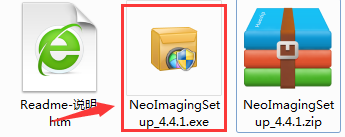
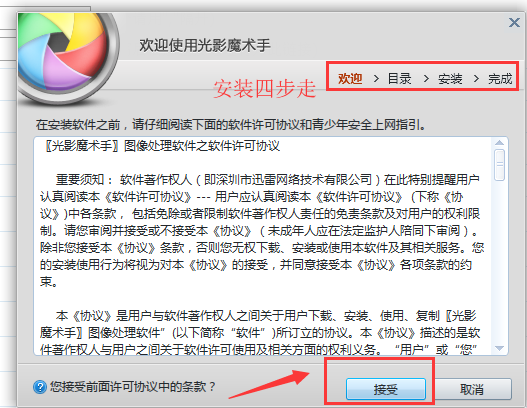
4、解压后我们就可以看到如下图所示,安装光影魔术手我们双击打开.exe执行程序。安装四步走:欢迎—目录—安装—完成。首先进入到欢迎界面,阅读软件许可协议和青少年安全上网协议,单击“接受”按钮,接受协议进行下一步;
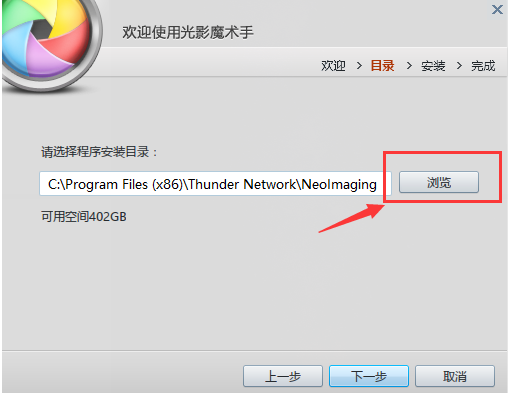
5、选择软件的安装位置,默认安装在C盘,如下图所示:
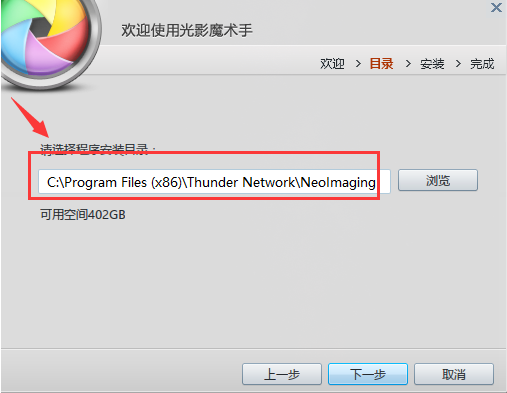
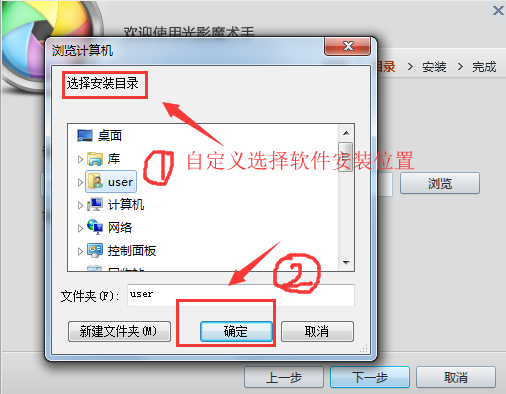
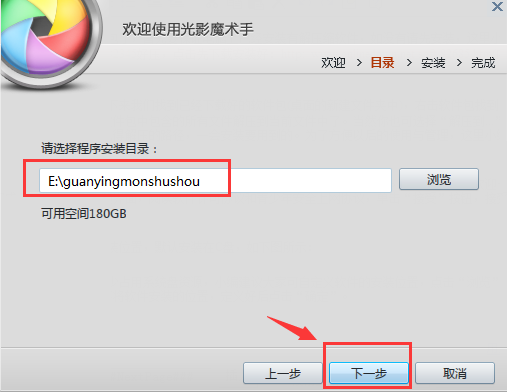
6、为了不影响软件的使用减少占用系统盘资源,小编建议大家可自定义软件的安装位置,点击“浏览”选择,如下图所示,在目录中选择要将软件安装的位置,定义好后点击“确定”。返回到刚才的选择程序安装目录界面在安装路径处就能看到自己刚定义的内容了(如下图所示),点击“下一步”继续。(小编建议大家在定义安装路径时选择的文件夹或新建的文件夹的名称不要用中文名称,防止出错。)
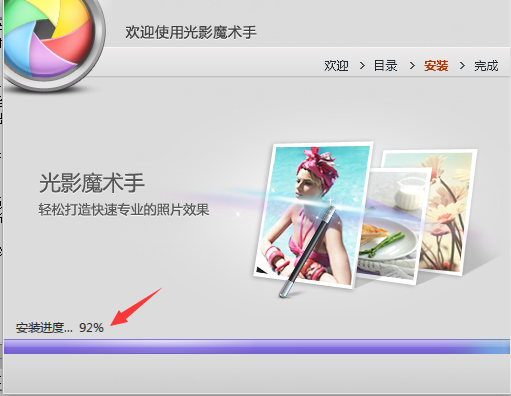
7、自定义安装路径完成,到这里已做完前两步了,接着就开始安装软件,软件不大所以安装速度非常快,大家耐心等待一会就完成了,下方有安装进度条方便查看。
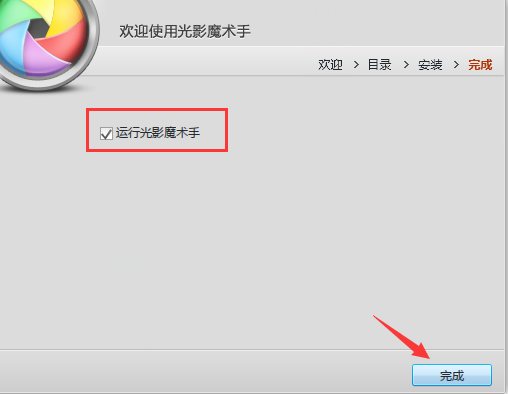
8、成功安装后会看到如下图所示,这里有一个附件任务“运行光影魔术手”勾选选项可立即打开运行软件,默认是勾选,这里选择默认就可以了。(如不想立即运行也可不勾选,安装完成在桌面会自动创建软件快捷方式,双击打开运行也没问题的),然后点击“完成”就完成软件安装了,可立即体验软件了。
功能特点
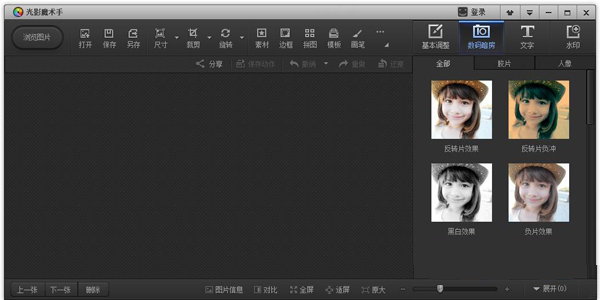
1、反转片效果最重要的功能之一。经处理后照片反差更鲜明,色彩更亮丽。算法经多次改良后,暗部细节得到最大程度 的保留,高光部分无溢出,红色还原十分准确,色彩过渡自然艳丽,绝无色斑!特殊的补光算法在高反差的边缘也不会有光晕的现象产生!智能、高效!对于追补效果欠佳的照片,可以调节“强力追补”参数增强补光效果,该效果十分强劲!
2、晚霞渲染
这个功能不仅局限于天空,也可以运用在人像、风景等情况。使用以后,亮度呈现暖红色调,暗部则显蓝紫色,画面的色调对比很鲜明,色彩十分艳丽。暗部细节亦保留得很丰富。同时提供用户对色调平衡、细节过渡、艳丽度的具体控制,用户可以根据自己对色彩的喜好调制出不同的感觉。
3、黑白效果
这个效果需要说明一下。提供了两个参数供用户调节。反差和对比是两回事。但都会影响画面的层次感。当对比降到-20左右,接近黑白冲印的彩色负片效果,但与DC内置的黑白模式完全是两回事了。用户可以自己尝试自己黑白感觉。
4、夜景效果
它能把夜景中,在黑暗的天空中存在的各类红绿噪点彻底删除,同时,对夜景的灯光、建筑细节、画面锐度等是没有影响的。是的,和传统的抑噪方法不同,这里面没有采用任何模糊方法,因此绝不影响画面锐度。
软件特色
软件特权:是完全免费使用的,大家在本站下载安装后可放心使用功能强大:人像处理、添加相框功能、任意拼图模式、添加水印和文字、制作精美日历等等
实用性高:操作简单,轻松处理图片,不需要任何基础,图像处理不比PS差
专业性强:图像批处理还拥有强大的调图参数和丰富的数码暗房特效让你轻松制作专业时尚大片
使用教程
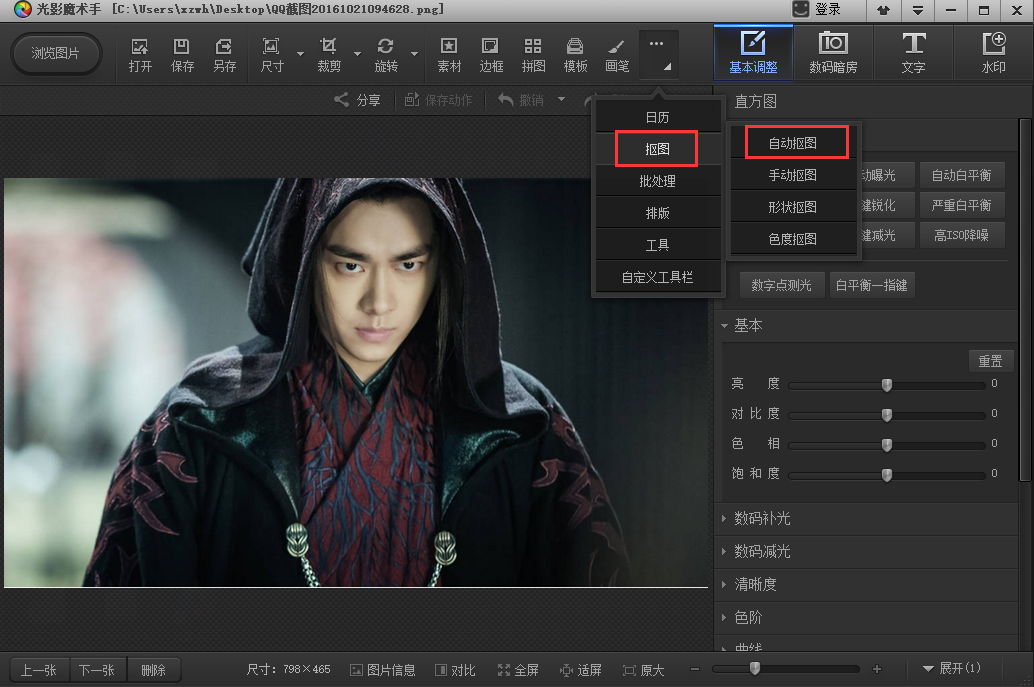
怎么抠图1、用光影魔术手打开一张图片,选择【抠图】→【自动抠图】。
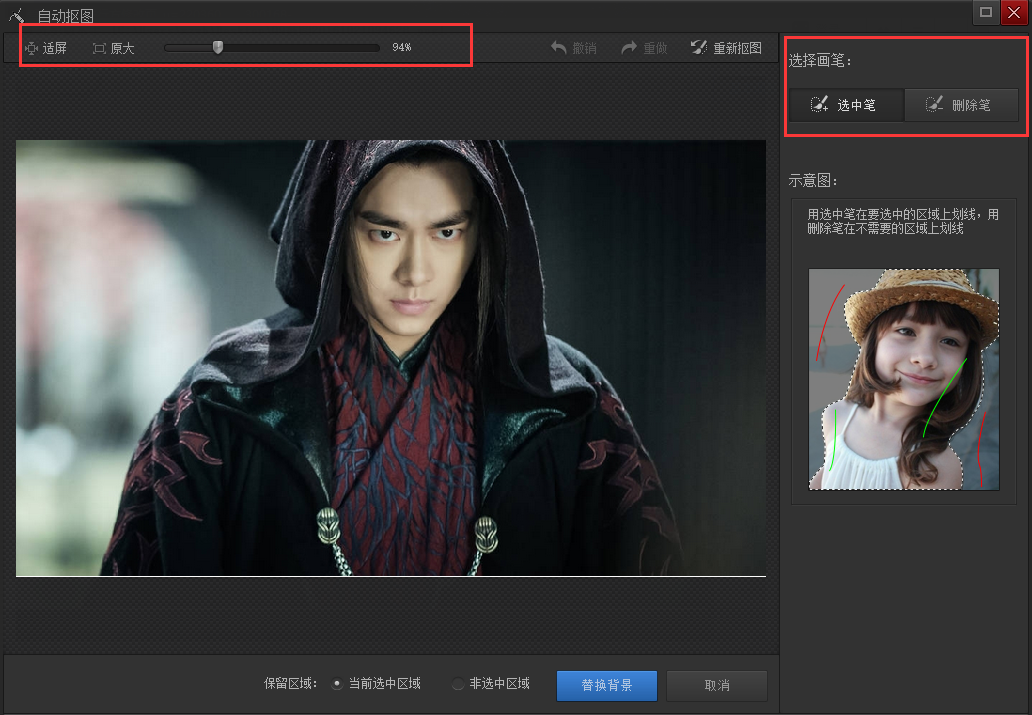
2、可以通过放大缩小来调整图片的尺寸,在右边有【选中笔】与【删除笔】两种画笔可供选择。
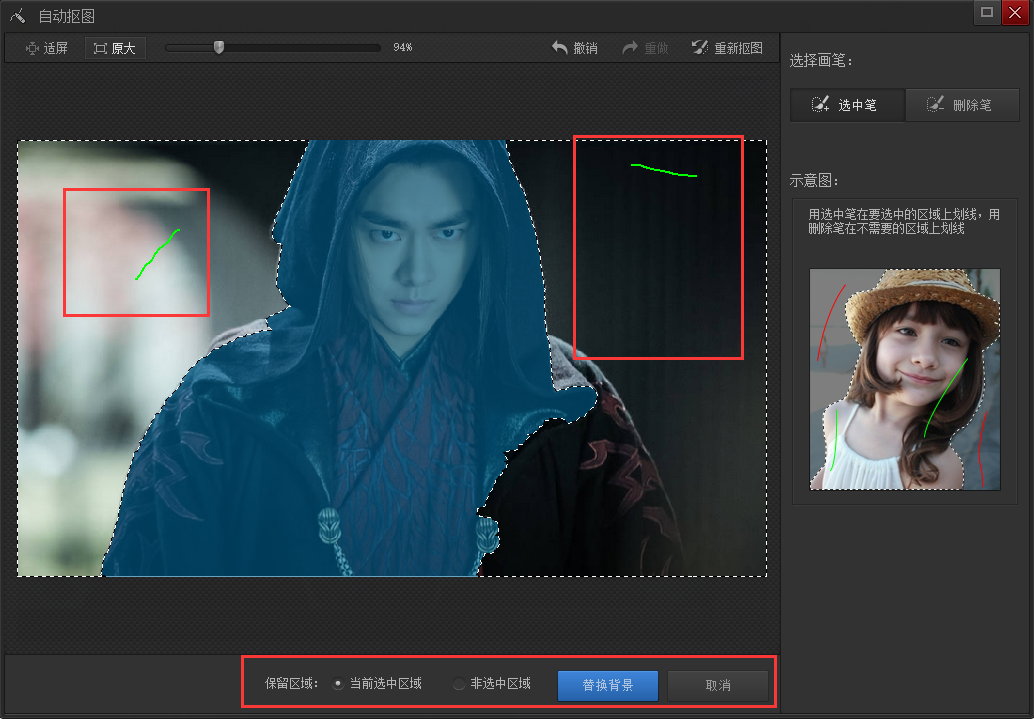
3、这里选择【选中笔】,然后将画笔移动背景中画上一笔即可,如果背景不能全部涵盖进去的话,再继续涂画没有涵盖的区域即可。其实,如果所要抠取的是一个色彩比较单一的物体的话,直接在该物体上涂画即可。
4、点击【替换背景】,在右边有各种颜色可供选择,也可以调取电脑存有的图片作为背景。
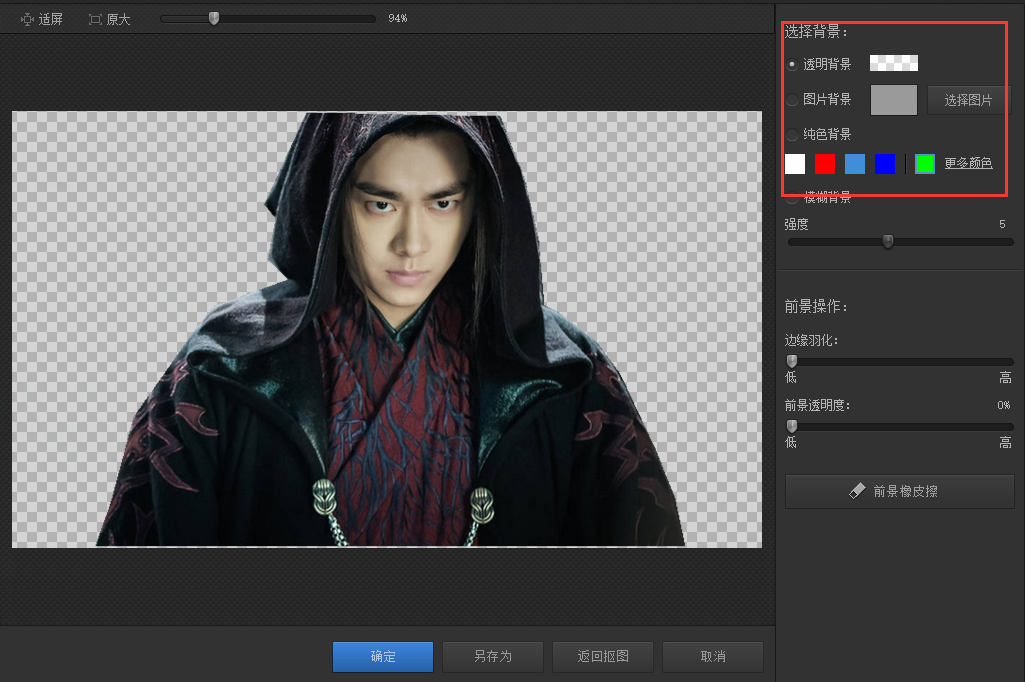
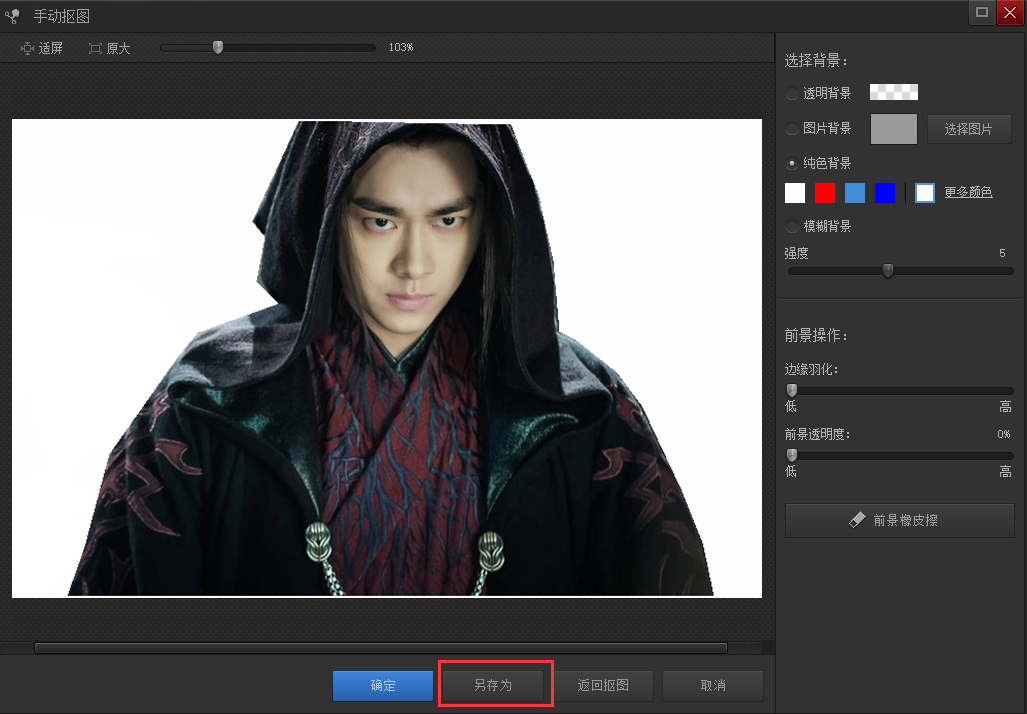
5、点击【另存为】,可以将图片保存到本地。
换照片底色如何操作?
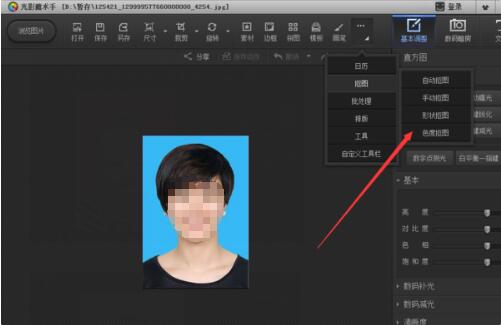
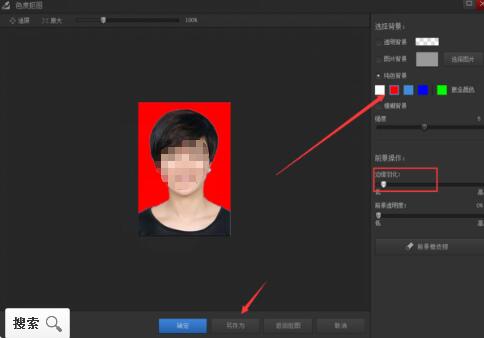
1、在里面打开照片,选择抠图里面的色度抠图;
2、在抠图框里面,用画笔对着蓝色背景点击一下就会删除背景,选取的时候可以调整容差数值来看细节部分的删除情况,删除完成后点击替换背景;
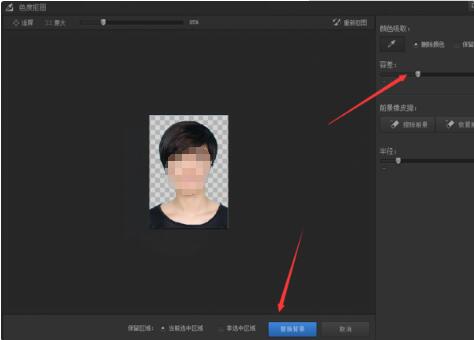
3、在要替换的背景颜色处选择红色,如果人物与背景融合比较生硬,增加羽化数值。调整完后,另保存图片就可以了。
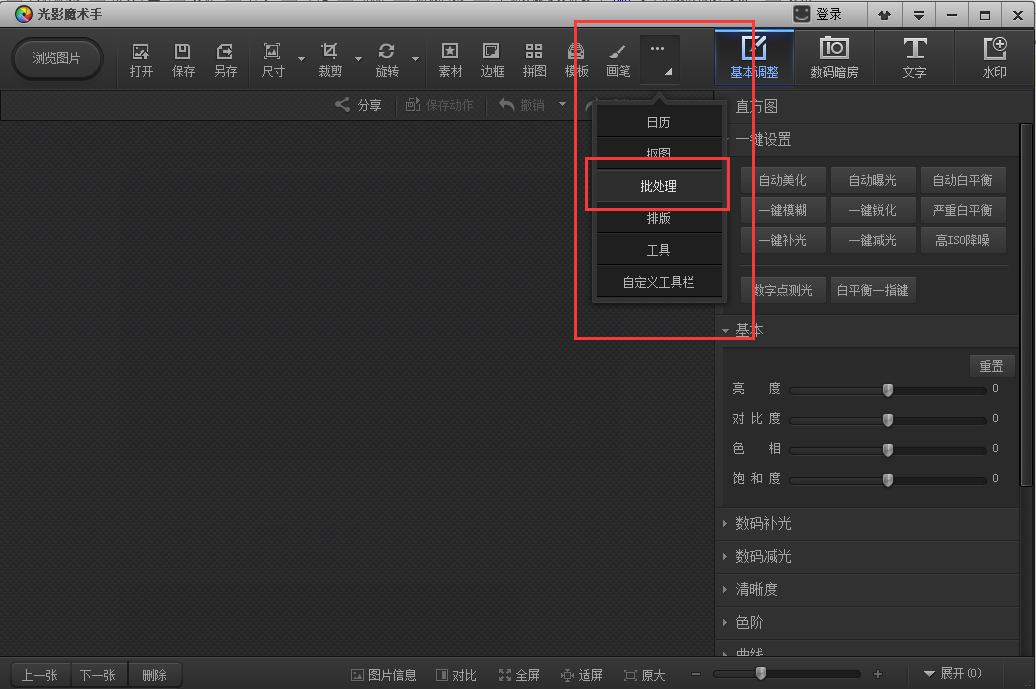
怎样批量处理图片?
1、在左边有三个点的图标,点击它,在下拉菜单里选择批处理。
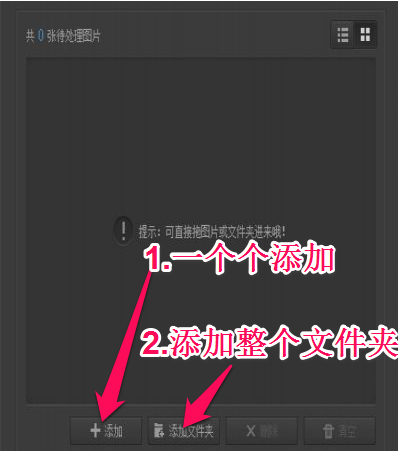
2、添加需要处理的图片了。可以一张张添加,也可以选择一个文件夹,这样是添加这个文件夹里所有的图片
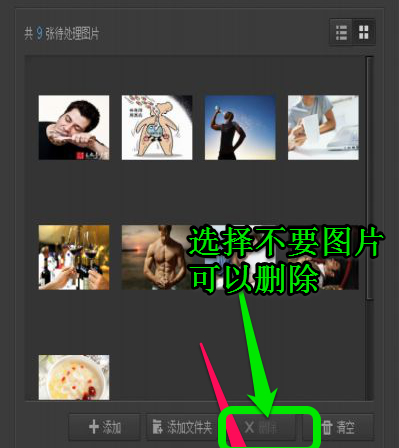
3、添加完成后,如果有不需要的图片可以选定那张图片,点下面的删除就可以了。
4、选择需要批量处理的项目(我以图片大小为例)可以选择多项,设定参数后(我以设定650*400为例),点击下一步
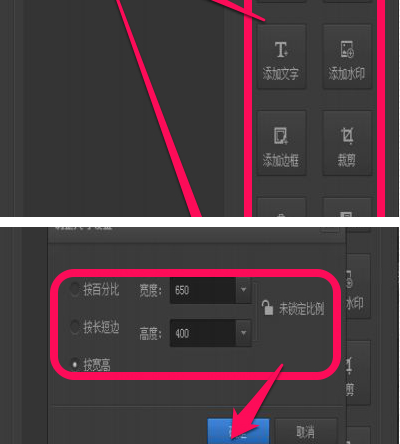
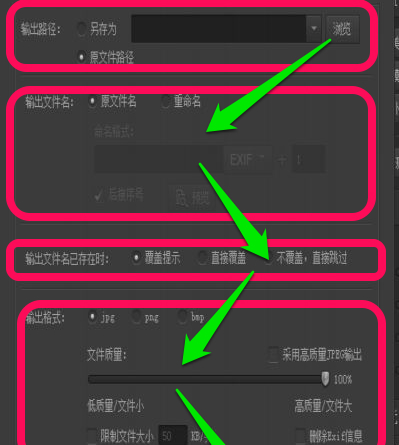
5、选择输出路径、输出文件名、输出格式等,这里如果你是要替换掉原来的文件图片,选择原文件路径、原文件名、直接覆盖即可,设置完后点击开始批量处理。
更新日志
1、全新精心的界面设计,在您处理美照的时候给您带来更享受的视觉体验。2、采用迅雷BOLT界面引擎,全新的交互体验,流畅的操作,更简单易上手,学习成本降低。
3、对图片实现所见即所得操作,不再因为弹对话框而挡住您的图片,充分享受调图的乐趣。
4、在功能上继承了老版光影魔术手一半以上的图片处理的功能,同时增加了一些非常好用方便的功能。
3.1.2.104更新
系统优化:
1.调整弹出窗口到编辑区左上角,操作更顺手;
2.美化美容功能下拉菜单。
3.1.2.103版更新信息;
新功能介绍:
1.调整弹出窗口到编辑区左上角,操作更顺手;
2.美化美容功能下拉菜单。
其他版本下载
人气软件
-

风云水印管家官方版 50.38MB
/简体中文 -

toon boom harmony 20 premium中文版 521.52MB
/简体中文 -

迅捷图片格式转换器 1.23MB
/简体中文 -

PERFORM 3D 127.56MB
/简体中文 -

photoshop cs4 绿色版 96.91MB
/简体中文 -
GraphPad Prism 52.54MB
/简体中文 -

Tweak Software RV7官方版 139.57MB
/简体中文 -

VariCAD 2019 118.44MB
/简体中文 -
print2CAD 2019 163MB
/简体中文 -

CorelCAD 2019 597.08MB
/简体中文
查看所有评论>>网友评论
 photoshopcc2019电脑版
 ON1 Photo RAW2019电脑版
 Movavi Game Capture中文版
 Luminar3电脑版
 Autodesk Maya LT 2019电脑版
 OpenCanvas7电脑版
 Photoshop CS4绿色精简版
 CSi Bridge 2015中文版