Autodesk Alias Design 2021破解版
- 软件大小:3.91GB
- 更新日期:2022-11-17 17:51:09
- 软件语言:简体中文
- 软件类别:图形图像
- 软件授权:免费版
- 软件官网:
- 适用平台:PC
本地下载
高速下载
需优先下载高速下载器,提速50%
手机扫描下载
软件介绍人气软件网友评论下载地址
因为这个软件是由一家大型公司研发出来的,所以他们的软件是需要我们付费的,对于那些初学者来说,花钱购买一个自己不怎么熟悉的软件肯定是不愿意的,所以小编给大家直接带来了Alias Design 2021破解版,附带详细的安装破解图文教程,帮助那些不会破解的朋友们完成软件的破解,有需要建模软件的朋友们可不要错过这款优秀的工业设计软件。
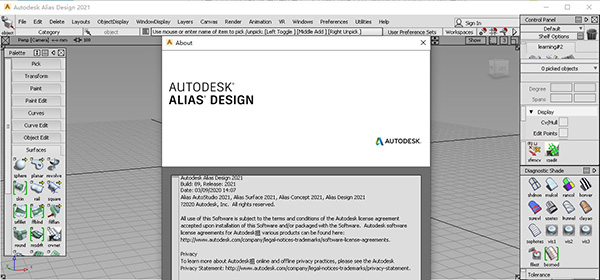
破解教程
1、本站下载解压,获得安装包、注册机和AdskLicensing文件
2、双击Autodesk_DESNST_2021_Enu_64bit_dlm_001_002.sfx.exe开始安装,选择简体中文
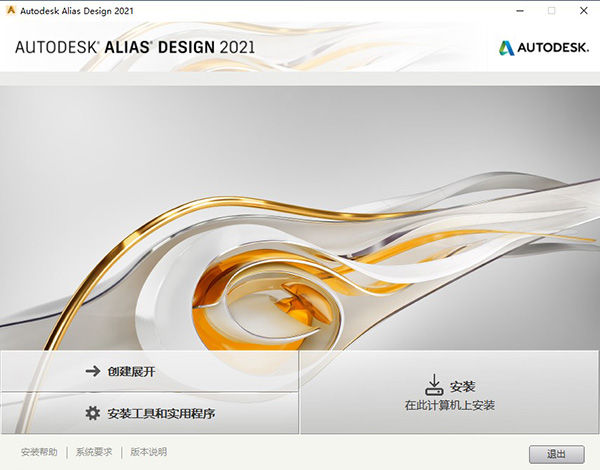
3、选择安装路径,默认即可

4、按照提示完成安装,先不要打开软件
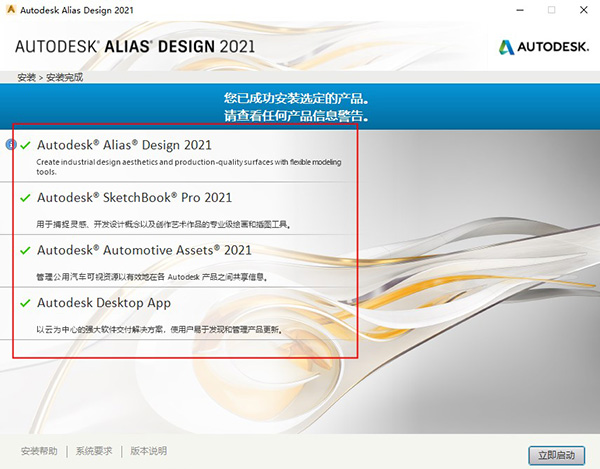
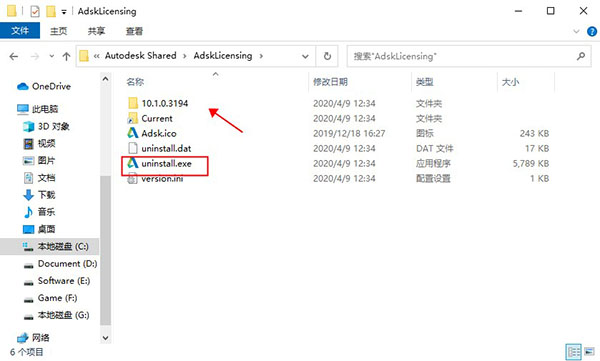
5、打开路径C:Program Files (x86)Common FilesAutodesk SharedAdskLicensing,点击uninstall.exe把v10版本卸载干净,重启电脑
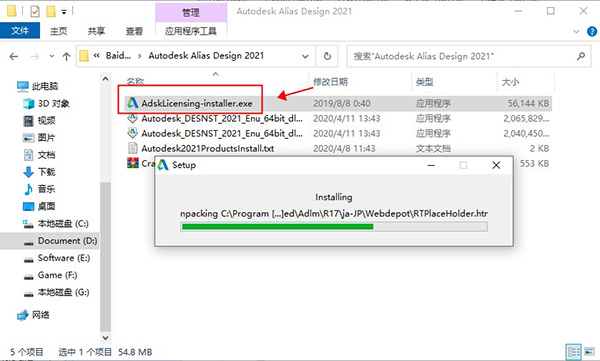
6、运行AdskLicensing-installer.exe安装v9版本AdskLicensing
7、之后断开互联网,运行软件,点击输入序列号

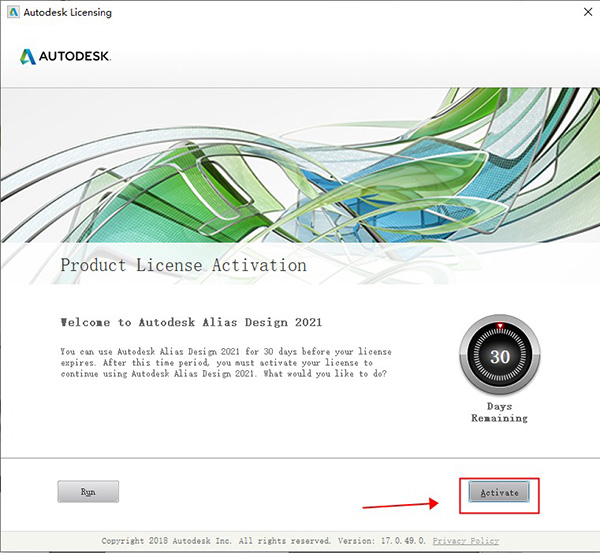
8、显示30天的试用期,点击激活按纽开始Autodesk Alias Design 2021软件
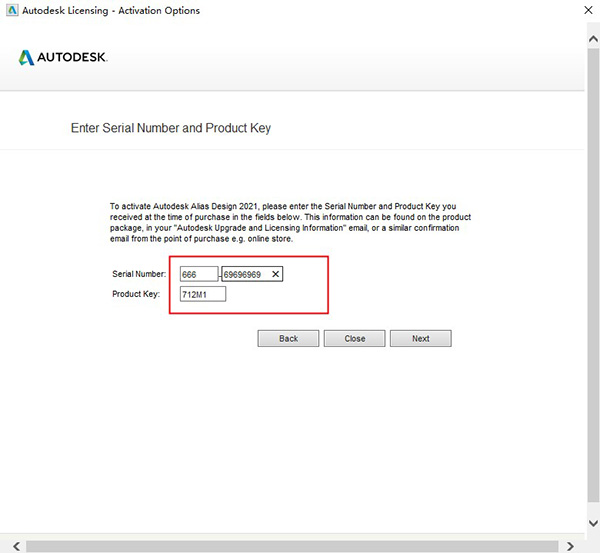
9、输入序列号【666-69696969】和密钥【712M1】,点击下一步继续
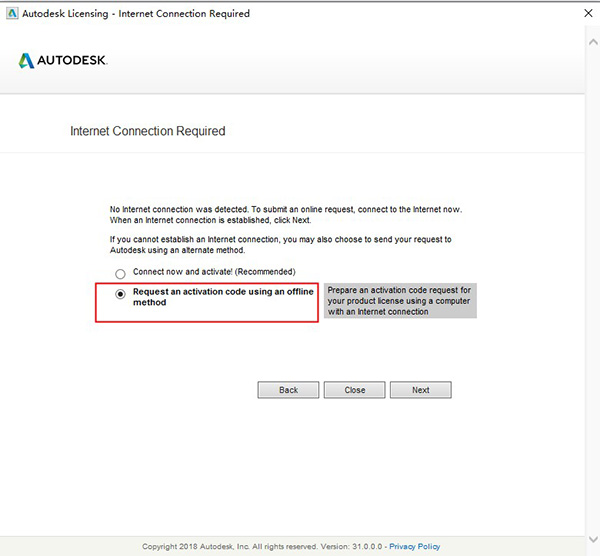
10、选择第二项“使用脱机方法申请激活码”点击下一步继续;
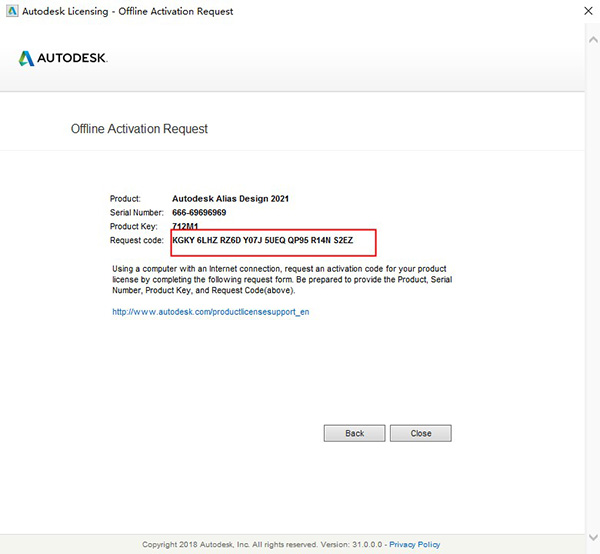
11、得到申请号,直接点击上一步,再点击上一步,返回注册界面
12、重新进入注册界面,选择“我具有Autodesk提供的激活码”显示如下
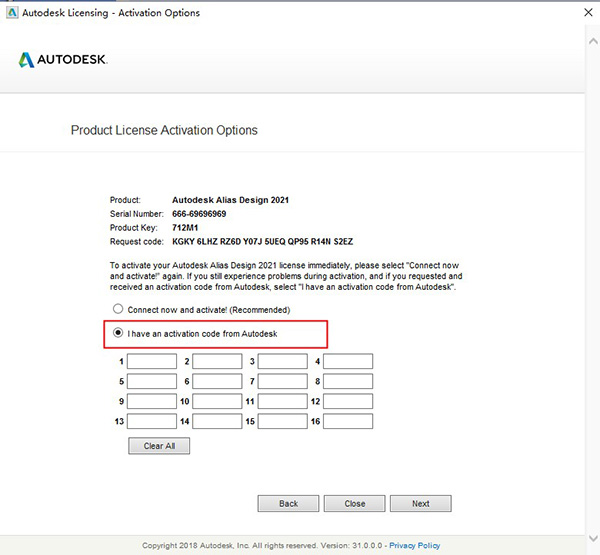
13、这时以管理员身份运行软件包中的“xf-adesk20_v2.exe”文件打开Autodesk Alias Design 2021注册机,首先一定要先点击patch,弹出“successfully patched”才能进行下一步
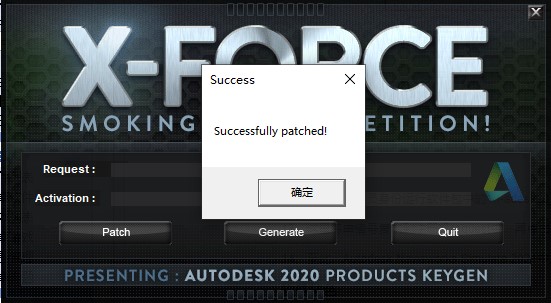
14、这里将申请号复制到注册机request中,再点击generate得到激活码,再将激活码复制到软件注册框中,点击下一步即可激活

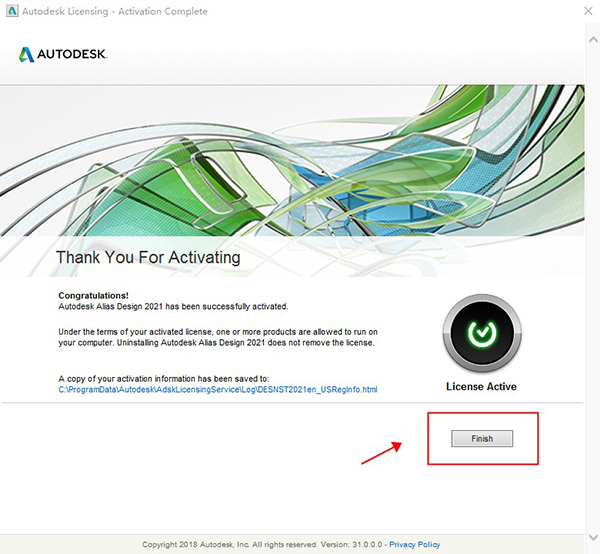
15、至此,本软件安装完成,打开即可免费使用。
功能特色
1、释放创造力
利用软件中功能强大的工具,设计出富有灵感的造型,将创造力与工艺完美结合。软件能够帮助您设计创新消费产品模型,从而满足行业设计流程的独特创新需求。Alias Design为您提供了行业领先的草图绘制、建模和可视化工具,可以为您的设计流程提供最大支持。软件支持您在一个软件环境中完成设计,让您能在更短的时间内将想法变成现实。
2、获取和交流设计意图
清晰、明确地诠释您的理念,让团队成员和客户都能轻松理解您的设计意图。软件提供了一整套工具,支持您进行创新设计,并轻松向他人传达设计理念。软件能够缩短创建高质量图像所需的时间,并确保清晰、高效的沟通。这将有助于加快审阅决策,而且能确保项目持续进行。
3、掌控设计
能够帮助您在整个产品开发流程中保持设计的完整性。该软件提供的工具可以帮您高效渲染模型详图,并创建可供下游用户使用的生产数据。您能够完全掌控设计,还可以在流程后期协调变更,大大增强了设计决策的灵活性,可以有效避免设计意图在工程阶段丢失或发生改变。能够帮助设计师和工程师进行高效的协作,从而确保设计兼顾审美和功能需求。
4、专业设计工具
丰富功能支持用户解决各种问题,并尝试多种设计方案,从而充分释放他们的创新能力。一整套用于草图绘制、插图和图像编辑的增强型工具可以满足用户的以下需求:
概念探究
设计建模
可视化与交流
高效的工作环境
流程整合
5、依靠不断创新,保持竞争优势。
包含一套数字着色和草图绘制工具,可以帮助您在整个设计和改善流程中进行高效地试验和迭代设计理念。软件还包括与其它应用软件的直接链接,您可以获得笔绘设计效果,并且减少了花费在扫描和润色纸质草图上的时间,从而提高工作效率。避免设计意图在工程阶段丢失或发生改变。
软件的工具可以帮助您完好无损地获得所需的形状。您可以创建可用于生产,并且能在各种工程软件之间导入和导出的几何图形,从而实现产品开发协作。您可以全程掌控设计,因此可以在流程后期进行变更,大大增强了灵活性。
6、如期交付项目。
提供了一整套概念设计和交流工具。高效的工具可以缩短创建高质量图像、动画电影或互动演示的时间,并让设计作品更有说服力。
7、利用三维设计数据进行高效协作
软件可以通过Autodesk Direct Connect软件,利用行业标准数据格式和可选的本地转换器,与Autodesk Inventor软件以及其它第三方CAD软件进行快速、高效的数据交换,从而解决了CAD集成问题。
8、面向制造市场的数字样机
Autodesk是世界领先的工程软件提供商之一,公司提供的软件能帮助企业客户在产品尚未投产前体验其创意。Autodesk致力于为主流制造商提供强大的数字样机技术,并且正在改变着制造商对设计流程的看法,并帮助他们创建更加高效的工作流程。Autodesk的数字样机方案在可扩展性、普及性和经济性方面的优势都是独一无二的,支持各类制造商在几乎不影响现有工作流程的前提下,享受到数字样机的优势,是在多领域工程设计环境中创建和维护单个数字模型的捷径。
9、数字样机
Autodesk Alias Design 2021破解版是Autodesk数字样机解决方案的一部分,支持概念设计、工程和制造团队共享一个数字模型,实现了团队间的无缝合作。单一数字模型是对整个产品的模拟,能够帮助制造人员完善产品的设计、仿真和可视化。这种面向产品开发流程的独特方法有助于企业对对物理样机的依赖,并先于竞争对手将产品推向市场。
10、探索软件如何帮助企业将设计转变为竞争优势。
实现您的设计理念。利用一整套数据建模、外形定义、着色和草图绘制工具创建概念产品模型和高质量曲面。
软件亮点
1、现在,“Query Edit”(“Object Edit”>“Query Edit”)将打开“Subdiv Align To Curve”工具选项。
2、编辑细分曲面时,“Transform”工具现在可以正确地更新细分框架。
3、修复了在细分曲面建模时导致对称平面始终可见(即使曲面不可见也是如此)的问题。此行为现在与 NURBS 建模一致。
4、现在,如果两条曲线(2 阶或更高阶)的偏差角小于 0.5 度,“Multi-Surface Draft”工具可以从这两条曲线生成一致的拔模结果。
5、修复了即使仅拾取并移动其中一个 CV 也会导致修改两个堆叠的细分 CV 的问题。
6、更正了当对删除了输入边的细分曲面使用“Symmetry Plane Align”时导致 Alias 崩溃的问题。
7、现在,在更新参考后会保留参考文件的层对称状态。
8、更正了当参考时导致对称层中包含的几何体转换为真实几何体而非参考几何体的行为。
9、现在,Alias 可防止在导入或更新参考文件时发生循环引用。
10、现在,可以将同一细分工具的两个对象副本添加到自定义工具架,然后修改一个工具的设置,而不会影响另一个工具。
11、解决了在使用“Square”工具创建第二个方形曲面时选择方形曲面会导致崩溃的问题。
12、改进了“Profile”工具(“Surfaces”>“Swept Surfaces”>“Profile”)上的“Match Parameterization”选项,以便所生成曲面的 CV 布局与原始输入曲线的 CV 布局更好地匹配。
新功能
我们很高兴为您提供最新版本的软件。此版本的亮点包括:可通过全新的 History Visualizer 按节点显示场景中的构建历史、可通过增强型“Object Lister”创建和管理选择集以及进一步完善了参考管理器以改进参考数据工作流。
在此版本中,我们向细分建模工具包中又添加了一些工具,并提供了一个基于 Maya 中四边形绘制工具的新“Retopology”工具,同时通过一个细分建模工作流优化了UI 中的细分建模功能。此外,还对 NURBS 建模工具进行了大量改进,例如“Surface Fillet”、“Freeform Blend”和“Skin”工具的功能得到了扩展。
此帮助部分将介绍软件的新增功能和改进功能。
1、一般改进
新的细分建模工作流
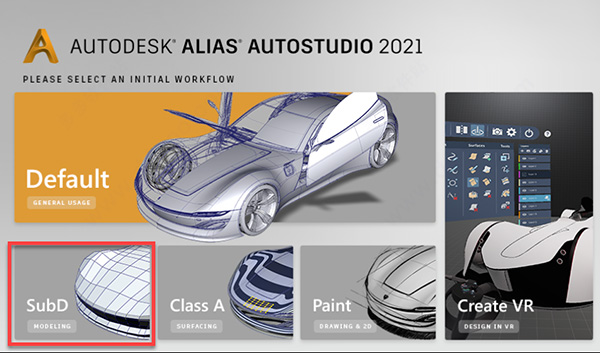
我们创建了一个新的细分工作流首选项,您可以在启动时选择它。这个新的工作流结合了自定义工具架、控制面板、标记菜单、热键和显示设置。许多 UI 自定义项都是与 Maya 建模热键配置和 UI 配色方案对应的。若要在启动后选择此工作流,请从“Workflows”菜单中选择“Subdiv”(“Preferences”>“Workflows”>“Subdiv”),或者按热键 Ctrl + 5。
请注意,如果将先前版本中的首选项复制到2021,则会覆盖新的细分建模热键配置。若要恢复热键配置,请下载并安装
有关细分建模工作流的详细信息,请参见“Preferences”>“Workflows”>“Subdiv”。
一般声明
如果您使用的是先前版本中的现有用户首选项,可能不容易发现选项默认值的更改。
对于 Windows,用户首选项位于 C:Users<用户名>AppDataRoamingAutodeskAliasUserPrefs2021。
如果该文件夹不存在,则会在首次启动软件时创建它。此时将显示以下对话框:
选择“Defaults”接受新的默认首选项。
打印改进
改进了打印,包括:
Line Thickness,用于为“Raster”和“Vector”样式打印调整线框和标注的绘制厚度。
“Vector”样式打印现在支持颜色。
2、建模
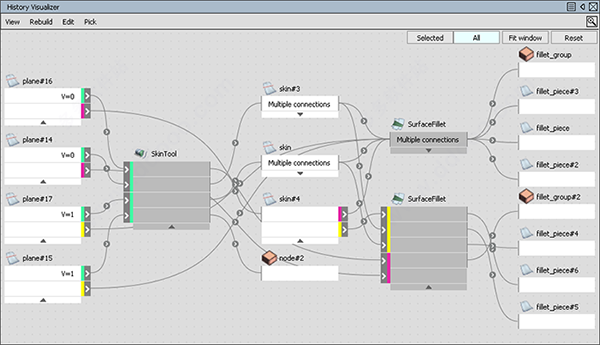
全新 History Visualizer
引入了“History Visualizer”,它可通过一种新方式可视化文件中的历史流。History Visualizer 可按节点呈现当前场景中的所有历史,从而使您可以查看命令和几何体之间的对应关系,并可替换命令的输入。例如,通过右键单击输入并从上下文菜单中选择“Replace”,可以修改给定历史工具的输入。
有关选择集的详细信息,请参见“Windows”>“Information”>“History Visualizer”。
选择集增强功能
现在,您可以在所有版本的这里使用选择集来创建、修改和选择对象与组件。可以从“Edit”>“Create”菜单创建选择集。在创建选择集后,可以使用“Object Lister”对其进行修改和管理。在“Object Lister”中拾取一个选择集后,将在视口中亮显该集的几何体或组件成员。这些对象或组件也会在其所属的层中亮显。
您可以直接在“Object Lister”中创建新集、使集成为互斥集、向集添加对象或从集中移除对象。右键单击对象列表中的选择集,以访问用于编辑和管理集的上下文菜单。
新的“Pick Selection Set”工具(“Pick”>“Selection Set”)位于“Pick”工具箱中,可用于快速拾取场景中的选择。
有关选择集的详细信息,请参见以下内容:
“Windows”>“Object Lister”
使用“Object Lister”处理选择集
参考管理器的增强功能
Autodesk Alias Design 2021破解版不仅实现了软件中的参考管理器改进功能,还向参考工作流添加了一些新功能,并对一些功能进行了增强。其中包括:
由于有了分层参考支持,您可以从包含其他参考的 WIRE 文件创建参考。在执行“Update Reference”命令期间,应用于源中参考的任何变换都将应用于这些参考。
现在,参考管理器支持包含层文件夹的层层次结构。
“Tranform”工具增强功能
“Transform”工具(“Transform”>“Transform”)进行了多处更新。在先前版本中,“Transform”工具仅用于处理几何体,如曲线、曲面或组。在软件中,现在可以使用该工具修改组件。
此外,还提供了一个用于在平面中移动的新选项,允许用户修改选定的图元而不离开选定的平面。选择红色、蓝色或绿色方块(而不是方框)以在该平面中移动。在“Pivot”模式下,变换操纵器将显示在选定图元轴心点处。新的“Global”选项可以将变换操纵器置于选定图元的平均中心。在“Global”模式下,“Adjust Manipulator”图标将显示在建模窗口的左下角。可以使用空格键激活此新功能。在“Adjust Manipulator”模式下,用户可以基于选择细分边还是面来重新定向变换操纵器。然后再次按空格键继续移动图元。
细分建模
有组织地构建细分拓扑
利用新的“Subdivision Retopology”工具,您可以通过在参考网格或 NURBS 几何体上放置 CV 来生成细分拓扑。使用此工具可基于参考网格的形状创建细分模型。此外,您还可以使用它来创建和构建细分曲面或将其添加到现有细分主体。生成细分几何体时,无需退出该工具即可开始设置对象的形状。例如,可以分割边、重建边、插入 CV 以及插入循环边。“Subdiv Align to Curve”工具改进
“Subd Aliagn to Curve”工具中新增了选项。这些新选项可让用户控制在与曲线或曲面边界对齐时使用的细分顶点间距。新的“Start”和“End”控件可供用户用来与曲线或曲面边界的一部分对齐。
“Subdivision Extrude”工具新增功能
通过“Subdivision Extrude”工具中新增的“Pick”类型和“Rebuild Curve”选项,可以选择任何阶数的曲面边和曲线进行拉伸。有多个选项可用于通过曲面边或曲线拟合细分。新的“Subdivision Extrude”工具选项可在从曲线拉伸时提供更多控制。使用新的“Mode”选项可沿拉伸曲线均匀地分布均分点,以及使用“Adaptive”。
新的细分建模工作流
我们创建了一个新的细分工作流首选项,您可以在启动时选择它。有关详细信息,请参见新增功能和一般改进。
NURBS 建模改进
我们向“Proportional Crown”添加了更多选项,包括:
Crown Position,用于将拱放置在不同位置以更改曲面加速度。
向以下“Surface”工具添加了这些新选项:
Skin
Fillet
Multi Surface Draft
Free Form Blend(请参见“Surfaces”>“Multi-Surface Blend”>“Freeform Blend”)
“Surface Fillet”更新
添加了新的断面类型“G2 curvature/Arc”。这种新的断面类型创建具有曲率引线的圆角并保持形状更像圆弧的断面,而不是具有长引线和单顶点曲率点的断面。它创建的断面看起来像是具有可控制短引线的真正圆弧。“Auto Adjust Sliders”选项可尝试自动生成美观的断面形状,而无需用户单独调整所有三个滑块。请注意,对新断面输入(引线、形状系数和圆弧范围)进行重大更改可能会产生较差的断面形状。请注意,用户需要检查圆角的曲率梳,以确保创建的形状合乎要求。
“Freeform Blend”工具改进
现在,“Freeform Blend”工具支持从 U 或 V 曲面边或曲面细分线创建自由形式过渡。可以调整参数滑块,以更改自由形式过渡与边 1 或边 2 曲面相交的接触点。或者,可以在画布中使用操纵器(箭头)来调整接触线的位置。
“Skin”工具改进
“Skin”工具中新增了“Crown Shape”和“Crown Position”选项,可用于增强对“Crown”的控制。“Crown Shape”控制结果是仅在中间为拱形还是拱偏向蒙皮曲面的边。“Crown Position”控制拱是位于中间还是偏向蒙皮曲面的任一边。
3、可视化
按名称替换材质球
我们添加了一项新功能,对于支持的几何体,如果分配了材质球,则您可以在导入此几何体时按名称替换材质球。例如,在导入 CATPart 文件时,您现在可以使用新的“Replace Shader by Name”选项指定要自动替换此导入程序的材质球。这样,您导入的几何体也就不会分配有的默认材质球。
从“Multi-lister”(“Render”>“Multi-lister”)的“Edit”菜单访问“Replace Shader by Name”。在场景中列出材质球后,选择要用材质球替换的任何已导入材质球,依次选择“Edit”和“Replace Shader by Name”。
然后,您可以指定替换材质球的位置。有关详细信息,请参见按名称替换材质球。
BoxMode 材质球新增功能
为 BoxMode 材质球添加了一个新的“Subdivision only”选项,用于将材质球的效果仅应用于细分主体。例如,如果场景中同时包含 NURBS 曲面和细分对象,则在 BoxMode 中只有细分对象才会进行着色。默认情况下启用此选项。
4、数据传输
向细分导出添加了 T-spline 支持
现在,您可以将细分主体(“File”>“Export”>“Active as Subdiv”)导出到 T-spline TSS 文件。T-spline 文件格式保留锐化信息,可以导入到其他产品(如 Dynamo、Fusion 和 Speedform)。
文件导入改进功能和新增功能
现在,在使用“File”>“Import”时,会保留上次访问的目录位置。这意味着,您可通过向工具架添加“File”>“Import”命令来快速访问经常导入的位置。
5、Dynamo for Alias
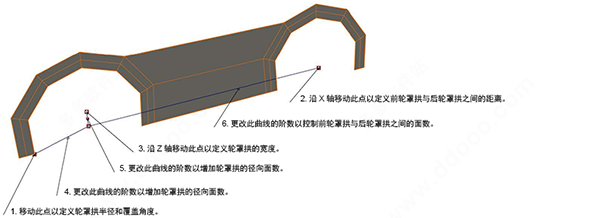
我们在安装目录的 Sample Files 文件夹下添加了一个新的示例 Dynamo 脚本以及附带的 .wire 文件。Dynamo 示例文件位于 C:Program FilesAutodeskAliasAutoStudio2021DynamoSample Files。
“Subdiv Wheel Arch”示例填充有助于您使用 Dynamo 快速创建轮拱。
注意:首次修改触发 Dynamo 脚本的几何体时会有短暂的延迟。此延迟会在加载 Dynamo 库时发生。后续修改的速度会快得多。
6、位置特性
新工具
“Pick”>“Pick Selection Set”
“Subdivision”>“Retopo”
“Evaluate”>“Visual Clip”- 在Concept 中提供
新菜单项
“Windows”>“Information”>“History Visualizer”
“Edit”>“Create Selection Set”
7、Concept
可视剪辑工具
我们已经将软件中的动态部分工具的可视剪辑功能作为可视剪辑工具添加到这个中。使用此新工具,可以使用构造平面驱动对象的剪裁。例如,可以直观地剪裁线框和着色模型,使剖面保持可见。从工具选项板中选择“Evaluate>VisualClip”来访问此工具。
请参见“求值>可视剪辑”
8、安装和许可
对套件安装的更改
安装程序不包括用于软件的安装程序。当Maya 2021安装程序可用时,可以从官网下载它。有关安装信息,请参见《Maya 2021用户指南》的“安装和许可”部分。
不再支持Windows 7
2021年,我们不再支持系列产品的Windows 7。
Alias Design 2021使用教程
1、创建概念设计草图
选择“Layouts”>“Right” 创建一个侧视图,或选择“Layouts”>“All Windows”>“All Windows” 创建 4 个视图。
从“Paint”工具箱中选择“Pencil”、“Marker”、“Airbrush”或“Solid Brush”。
在“Paint Panel”中,自定义画笔的颜色、不透明度、大小、形状和笔迹特性。
使用手写笔在视图中绘制草图。
若要创建新画布层以在其中绘制草图,请选择“Windows”>“Editors”>“Canvas Layer Editor” ,然后单击 按钮。
要选择一个画布层以便在其中绘制草图,请在视图窗口标题栏中,单击“active image layer”按钮并从菜单中选择一个画布层。
若要调整草图的视图,请按住 + 键并使用 (平移)或 (推拉)在视图中拖动。
选择“File”>“Export”>“Make Canvas Picture” 以将草图另存为图像文件。
选择“File”>“Print” 以打印草图。
2、为模型或点云数据添加注释
打开包含要添加注释的模型或点云数据的 Wire 文件。
单击要添加注释的视图。
若要调整模型或点云数据的视图,请按住 + (Windows),同时使用 (平移)或 (推拉)在视图中拖动。在“Perspective”窗口中,也可以使用鼠标左键进行旋转。
若要使用着色显示模式显示模型,请从“ObjectDisplay”>“Diagnostic Shading” 中选择一种诊断着色显示模式。
在正交视图中,请执行下列操作之一:
选择“Canvas”>“New Canvas”,以在视图上创建一个新画布平面。
开始在视图中绘制草图时会出现一个对话框,使您可以在该视图中创建新画布。
在透视视图中,请执行下列操作之一:
选择“Canvas”>“New Overlay Canvas”。
开始在视图中绘制草图,当显示该对话框时,将“Type”设置为“Overlay”,并调整大小和分辨率参数。
注:
覆盖平面上的注释仅对于某个特定视图方向显示。旋转、平移和相机缩放视图将移除注释。在“Construction Plane Editor”中单击覆盖平面的名称,或单击“Canvas Layer Editor”顶部的“Look-at”图标 ,以再次查看注释,或创建一个变体。
请参见“Windows”>“Editors”>“Construction Plane Editor”。
请参见“Windows”>“Editors”>“Canvas Layer Editor”。
从“Paint”工具箱中选择“Pencil”或其他画笔工具。
使用手写笔或鼠标在视图中绘制草图。
若要创建新画布层以在其中绘制草图,请选择“Windows”>“Editors”>“Canvas Layer Editor”,然后单击 按钮。
若要选择一个画布层以便在其中绘制草图,请在视图窗口标题栏中,从下拉列表选择该层名称。
若要在正交视图中调整草图的视图,请按住 + 键,同时使用 (平移)或 (推拉)在视图中拖动。
注:
请不要忘记,在透视视图中旋转、平移或推拉将移除所有草图注释。在“Construction Plane Editor”(“Windows”>“Editors”>“Construction Plane Editor”)中选择覆盖平面,以返回到已添加注释的视图,或创建一个变体。
完成添加注释时,关闭涉及该视图的任何打开的窗口或选项框。按照保存时的需要调整视图。
选择“File”>“Export”>“Current Window” 以将模型和注释另存为一个图像文件。
选择“File”>“Print” 以打印模型和注释。
3、为模型或点云数据的图像添加注释
打开包含要添加注释的模型或点云数据的 Wire 文件。
单击要添加注释的视图。
若要调整模型或点云数据的视图,请按住 + 键,同时使用 (平移)或 在视图中拖动。
选择“WindowDisplay”>“Toggles”>“Grid” 以隐藏栅格。
若要使用着色显示模式显示模型,请从“ObjectDisplay”>“Diagnostic Shading” 中选择一种诊断着色显示模式。
选择“File”>“Export”>“Current Window”,以将模型的当前视图另存为图像文件。
选择“WindowDisplay”>“Toggles”>“Model” 以隐藏模型(如果启用了诊断着色显示,请将其禁用),或选择“WindowDisplay”>“Toggles”>“Clouds” 以隐藏点云数据。
选择“File”>“Import”>“Canvas Image” 并将图像文件导入为画布图像平面。
选择“Windows”>“Editors”>“Canvas Layer Editor”,然后单击 按钮以创建一个要在其中绘制草图的新层。
从“Paint”工具箱中选择“Pencil”或其他画笔工具。
使用手写笔或鼠标在视图中绘制草图。
选择“File”>“Export”>“Make Canvas Picture” 以将草图另存为图像文件。
选择“WindowDisplay”>“Toggles”>“Model” 以再次显示该模型。
选择“WindowDisplay”>“Toggles”>“Clouds” 以再次显示该点云数据。
选择“File”>“Print” 以打印草图。
4、关于画布平面和动画图像平面
在 Autodesk Alias Design 2021破解版中,有两种类型的图像平面:画布平面和动画图像平面。使用这两种类型的图像平面,都可将图像文件加载到视图中。此图像可以显示在视图中,也可以显示在从视图的相机渲染的图像中(在三维对象的前面或后面)。但是,动画图像平面和画布平面之间存在着重要的区别。
使用画布平面,可以直接在视图中绘制草图。每个画布平面均包含一个或多个画布层。不管通过什么方式,都不能为画布平面设置动画。通常使用画布平面创建概念设计草图,将其用作建模参考,或用作注释模型或点云数据的参考。
使用动画图像平面,可将一系列图像文件(即一个动画)加载到视图中。还可以使用其他方式设置动画图像平面的动画(例如,为其“Image Plane Properties”设置关键帧)。此外,可以将多个动画图像平面加载到一个视图中。通常将动画图像平面用作渲染的静态背景或动画背景,或用作建模或设置动画的参考。
通过导入图像、剪切和粘贴图像,或从 Windows 资源管理器拖放图像,将该图像用作新画布平面。
您可能希望导入一个图像文件以用作某个草图的参考或基础。可以将图像导入为新的画布平面,或者将图像导入到现有画布平面中成为画布层。如果导入 Photoshop PSD 文件,则每个层会分别导入并保留其名称。
您也可以从其他应用程序复制图像并粘贴到 Alias 中成为新画布平面,或者将图像从 Windows 资源管理器拖放到 Alias 中,将其导入为画布平面。
导入包含透明度或不透明度信息(即 alpha 通道)的图像文件时,还将导入透明度信息。
注:
可以轻松地将动画图像平面转化为画布平面,反之亦然。
5、关于创建画布平面
可为特定视图(例如,俯视图)创建画布平面。每个视图(俯视图、左视图和后视图)都可以包含多个画布平面。如果选择画笔,并在不含画布平面的视图中单击,Alias 将自动打开“New Canvas”选项框,提示您创建默认画布平面。
这样可以在“Perspective”窗口中创建一个标准画布平面。
系统会将默认的“Paper Size”设置为“User defined”,并提示您为画布选择宽度和高度(以像素为单位)。如果选择“Fit to screen”,则将自动设置分辨率,以设置画布平面的大小,使其适合该视图窗口。还可以选择标准纸张尺寸(如 A4、B2、C0 等),或者,如果要指定画布的真实尺寸(以实际大小单位),可以选择“Custom”。有关所有选项的描述:
在“Perspective”窗口中,还可以选择画布的“Type”:“Standard”或“Overlay”。
覆盖平面画布是仅从某个特定视点才可见的画布。这类画布在透视窗口中用于创建透视纹理投影、二维草图,或注释(和变体)用途。
覆盖平面画布始终透明(因此,只有在画布平面上绘制草图时,才能看到该画布平面)。在“Paint”模式下,标准画布平面的默认背景色是白色,而在“Default”模式下,默认背景色是透明的(这是您在启动 Alias 时选择的模式)。可以通过选项框中的“Background layer color”更改该颜色。
注:
若要在透视视图中创建画布(和“Paint”窗口),只能通过默认画布和使用“Canvas”>“New Overlay Canvas”创建的覆盖平面画布这两种方式。
6、关于命名画布平面
每个画布平面都有名称。创建画布平面时,Alias 会自动将其命名为以下任一形式:
如果是将图像导入视图,则命名为“Canvas_”、“Canvas_#2”、“Canvas_#3”等,其中“”是创建画布平面的窗口的名称(例如,“Top”)。
如果是使用“Canvas”>“New Canvas”或“File”>“New”,则命名为“Canvas_1”、“Canvas_2”、“Canvas_3”等。
但是,您可能想为每个画布平面起个有意义的名称。
其他版本下载
人气软件
-

风云水印管家官方版 50.38MB
/简体中文 -

toon boom harmony 20 premium中文版 521.52MB
/简体中文 -

迅捷图片格式转换器 1.23MB
/简体中文 -

PERFORM 3D 127.56MB
/简体中文 -
photoshop cs4 绿色版 96.91MB
/简体中文 -

GraphPad Prism 52.54MB
/简体中文 -

Tweak Software RV7官方版 139.57MB
/简体中文 -
VariCAD 2019 118.44MB
/简体中文 -
print2CAD 2019 163MB
/简体中文 -

CorelCAD 2019 597.08MB
/简体中文
查看所有评论>>网友评论
 photoshopcc2019电脑版
 ON1 Photo RAW2019电脑版
 Movavi Game Capture中文版
 Luminar3电脑版
 Autodesk Maya LT 2019电脑版
 OpenCanvas7电脑版
 Photoshop CS4绿色精简版
 CSi Bridge 2015中文版