
adobe bridge cs6
绿色中文破解版- 软件大小:186MB
- 更新日期:2022-11-20 14:49:51
- 软件语言:简体中文
- 软件类别:图形图像
- 软件授权:免费版
- 软件官网:
- 适用平台:PC
本地下载
高速下载
需优先下载高速下载器,提速50%
手机扫描下载
软件介绍人气软件网友评论下载地址
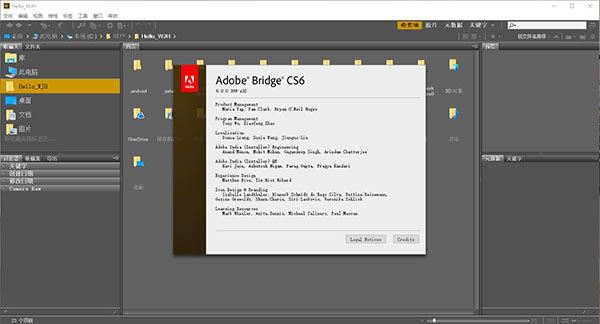
破解教程
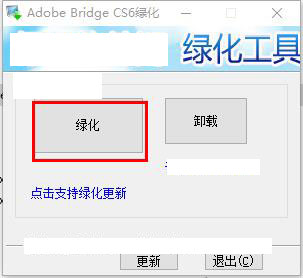
1、下载软件后,直接运行@Adobe Bridge CS6绿化.exe程序,点击绿化。
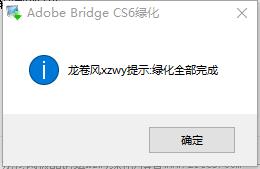
2、软件绿化完成,运行桌面生成的快捷方式即可使用。
软件特色
1、跨平台,64 位支持利用 64 位支持在浏览、搜索、整理和查看您的创意资产时发挥优异性能 — 尤其是在处理大型文件时(包括 Adobe Camera Raw)。
2、在InDesign文档中显示链接的文件
直接从该软件浏览Adobe InDesign文档中的链接文件,快速访问页面版面的每个组件。
3、自定义图像尺寸调整和 PDF 水印
创建 Web 画廊时可获得更多控制。为 PDF 文件添加水印,精确调整图像大小,单击一次即可显示 HTML 和 SWF 画廊中的文件名。
4、JPEG导出
将该软件中的任何图形、图像或文档转换为 JPEG 格式,通过网站画廊、电子邮件等方式轻松共享文件。
5、灵活的批量处理功能
使用该软件批量处理相机原始数据文件或快速执行批量重命名。使用简单的查找和替换命令,并通过拖放轻松移动栏位来自定义您的对话框
6、灵活地拖放文件
借助EU就或 Mini Bridge 与其他 Creative Suite 组件之间的文件拖放能力,将 Adobe Illustrator 文件轻松放入 InDesign 版面中、在 Photoshop 中新建智能对象等等。
7、可编辑路径栏
借助改进的导航栏,您可以更轻松地在文件夹之间移动。
8、集中式颜色设置
在集中式面板中设置颜色首选项,使项目和文件中的颜色更加一致。 该首选项设置可控制 Photoshop、Photoshop Extended、Illustrator、InDesign 和 Adobe Acroba X Pro 的颜色设置。
9、文件浏览编辑
可以查看、搜索、排序、管理和处理图像文件,还可以使用它来创建新文件夹、对文件进行重命名、移动和删除操作、编辑元数据、旋转图像以及运行批处理命令, 以及查看有关从数码相机导入的文件和数据的信息
10、VC编辑
如果您有Adobe Creative Suite,您可以将软件为一个中心位置,从这里使用Adobe Version Cue。您可以在一个位置浏览某个项目中的所有文件,而不必为每个文件启动本地应用程序。 而且,您还可以在软件中创建新的Version Cue项目、删除项目、创建版本、保存备用文件和设置访问权限
11、BC编辑
如果您具有 Adobe Creative Suite,该软件就包括了Bridge Center,它是 Adobe Creative Suite 的“仪表板”,从这里,您可以在您的网络浏览器中查看新闻阅读器、查看您最近的活动、阅读有关使用Adobe产品的提示和诀窍、保存文件组等等。 Adobe Creative Suite 用户还可以使用软件来指定颜色管理设置,并访问可帮助您自动化工作流程的脚本
12、相机数据编辑
如果您已经安装了Adobe Photoshop,您可以从Bridge中打开和编辑相机原始数据文件,并将它们保存为与Photoshop兼容的格式。 您可以在不启动Photoshop的情况下直接在“相机原始数据”对话框中编辑图像设置。 如果您未安装 Photoshop,您仍然可以在软件中预览相机原始数据文件
13、图库照片编辑
在软件的“收藏夹”面板中单击“Adobe Stock Photos”可以在各个主要图库中搜索免版税图像。 您可以先下载低分辨率的补充版本的图像,并在您的项目中试用,然后再决定是否购买
14、色彩管理编辑
您可以使用Bridge在不同应用程序之间同步颜色设置。 这种同步可以确保无论使用哪一种 Creative Suite 应用程序来查看,颜色效果都相同
bridge cs6快捷键介绍
在视图之间切换 Ctrl+反斜杠转至上一个视图 Ctrl+Shift+
显示/隐藏面板 Tab
指定一星级 Ctrl+‘
增加缩览图大小 Ctrl+加号
减小缩览图大小 Ctrl+减号
逐步增加缩览图大小 Ctrl+Shift+加号
逐步减小缩览图大小 Ctrl+Shift+减号
上移一个文件夹(在“文件夹”面板中或一行) 向上箭头键
下移一个文件夹(在“文件夹”面板中或一行) 向下箭头键
上移一级(在“文件夹”面板中) Ctrl+向上键左移一个项目 向左箭头键
右移一个项目 向右箭头键
移动到第一个项目 Home
移动到最后一个项目 End
添加到选区(不连续) 按住 Ctrl 键单击
刷新内容面板 F5
将项目添加到选区 Shift + 向右箭头键、向左箭头键、向上箭头键或向下箭头键
显示帮助 F1
重命名下一个(在“内容”面板中选择了文件名) Tab
重命名上一个(在“内容”面板中选择了文件名) Shift + Tab
其他版本下载
人气软件
-

风云水印管家官方版 50.38MB
/简体中文 -

toon boom harmony 20 premium中文版 521.52MB
/简体中文 -

迅捷图片格式转换器 1.23MB
/简体中文 -

PERFORM 3D 127.56MB
/简体中文 -

photoshop cs4 绿色版 96.91MB
/简体中文 -

GraphPad Prism 52.54MB
/简体中文 -

Tweak Software RV7官方版 139.57MB
/简体中文 -

VariCAD 2019 118.44MB
/简体中文 -

print2CAD 2019 163MB
/简体中文 -

CorelCAD 2019 597.08MB
/简体中文
查看所有评论>>网友评论
 photoshopcc2019电脑版
 ON1 Photo RAW2019电脑版
 Movavi Game Capture中文版
 Luminar3电脑版
 Autodesk Maya LT 2019电脑版
 OpenCanvas7电脑版
 Photoshop CS4绿色精简版
 CSi Bridge 2015中文版