
imindmap 10绿色中文版
- 软件大小:225MB
- 更新日期:2022-11-21 15:18:46
- 软件语言:简体中文
- 软件类别:图形图像
- 软件授权:免费版
- 软件官网:
- 适用平台:PC
本地下载
高速下载
需优先下载高速下载器,提速50%
手机扫描下载
软件介绍人气软件网友评论下载地址

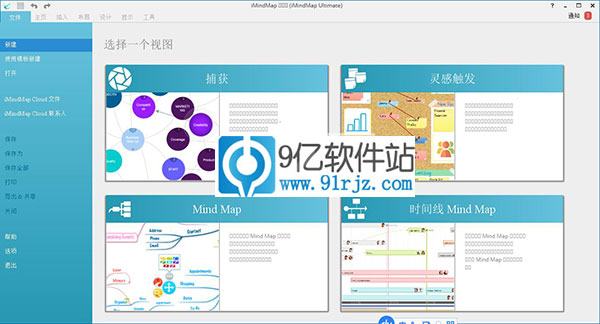
中文转换
1、首先,我们打开imindmap 10进入其开始页面,开始页的右边有一些竖排菜单,在该菜单中找到“选项”
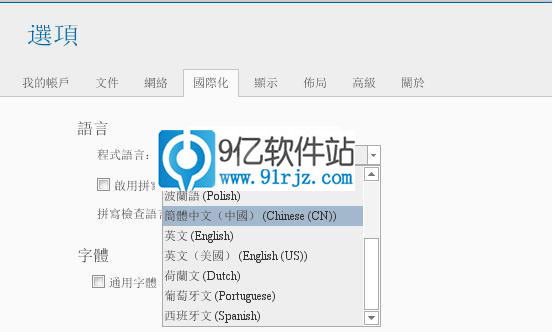
2、点击选项后,我们就会进入选项窗口。点击该窗口中横排菜单中的“国际化”,选择简体中文即可
使用教程
一、iMindMap 10画流程图
1.首先我们在软件中新建一个思维导图,因为这里我们用不到中心主题,这里可以直接选中它删掉。点击“插入”菜单,我们可以很容易地看到“流程图”
2.此时在该导图右边我们会看到画流程如所需要的图框
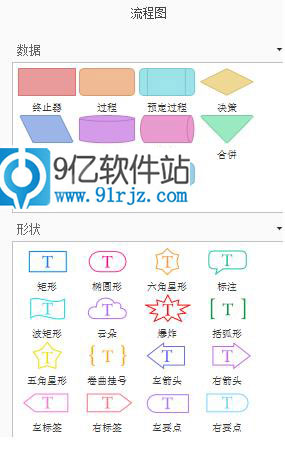
3.我们只需用鼠标在右边流程图图形窗口中点击需要用的图标,工作界面中就会出现对应的图形。双击该图形我们就可以在图形中写字
4.在每个图形的中间处我们可以看到关联线的身影,这里我们只需点击拖拽它到下个相关的图形上就可以了。如果不满意形状可以选中该关联线并且调整其节点就可以了
二、思维导图简单画法
1.iMindMap思维导图中创建中心主题的方法很简单。打开iMindMap,选择创建空白的导图,从而创建一个中心主题,点击主题,为其命名,选中状态下,你可以调整设置主题的字体格式。当然你也可以直接使用模板来制作导图
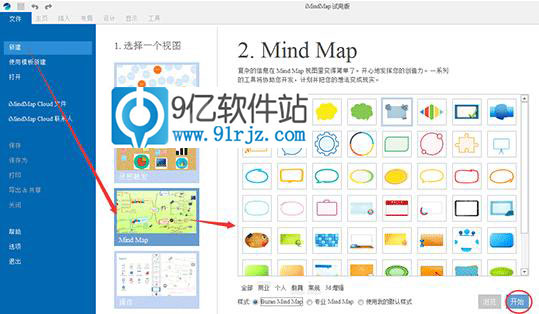
2.有了中心主题以后我们就该给它添加分支了。添加分支的方法还不止一种呢,常用的快捷键是“enter”,另一种通俗的方法就是点击中心主题上的分支小触角图标,这里我们可以根据我们的具体要求来选择分支
3.为了可以清楚地表达思维导图的意思,我们还要给它添加上关键词,很重要的一个步骤。添加关键词的方法也十分简单只需选中分支,然后鼠标双击就会出来文字输入框,我们在这里不仅可以写字还可以设置字体、颜色、字号等
4.到这里我们大致地一看,基本的结构已经出来了,为了使导图更美观,我们可以更换它的颜色。一般不同的分支其颜色是不同的,且以后每一条子分支的颜色都同于子分支,如果想子分支颜色不同,可以换。分支颜色在文件菜单下的“分支色彩”按钮处修改
5.除了修改分支颜色,我们还可以给导图插入图片,以至于表达地更形象更到位更美观。点击菜单上的插入->图像文件,可以添加任何电脑本地的图片
快捷键
imindmap 10Ctrl+O 打开
Ctrl+S 保存
Ctrl+N 新的
Ctrl+Shift+S 另存为. . .
Ctrl+W 关闭当前图
Ctrl+Z 撤消
Ctrl+Y 重做
Ctrl+C 复制
Ctrl+V 粘贴
Ctrl+X 剪辑
Ctrl+A 全选
Ctrl+D 选择当前和後代
Ctrl+Shift+D 选择後裔
Ctrl+M 选择同一水平
Ctrl+E 打开分支编辑
Ctrl+Alt+N 打开注编辑
Ctrl+N 切换至下一个
Ctrl+P 切换至上一个
Ctrl+F 查找
Ctrl+Shift+F 显示格式列
Ctrl+0 变焦实际尺寸
Ctrl+= 放大
Ctrl+- 缩小
Ctrl+9 缩放到适合
Ctrl+F11 全屏查看
Alt+Up Arrow 全部展开
Alt+Down Arrow 全部折叠
Alt+Right Arrow 全部展开一个级别
Alt+Left Arrow 全部折叠一个级别
Ctrl+Alt+I 插入之前
Ctrl+Shift+I 之後插入
Ctrl+I 插入新的分支
Alt+S 拼写检查
Ctrl+, 选项
Ctrl+Shift+H 帮助
新功能
一、全新的分支绘图工具
使用iMindMap 10全新的分支绘图工具,通过快速访问Pop-up Edit(弹出编辑)菜单,你可以更加快速地个性化每一个分支,更加直观地创建思维导图。全新设计的有机且轻松的分支绘图技术让你的思想表达比以往任何时候都顺畅

二、全新的Biggerplate思维导图库集成
全新的Biggerplate思维导图库集成允许你从iMindMap内部搜索并下载成千上万个模板。 无缝访问商业、教育和个人等模板可节省时间,加倍提高生产力。无论你的目标是什么,都可以使用思维导图模板作为个人项目的起点,或者激发自己的创意灵感,然后编辑这些模板满足自己的需求

三、优化的头脑风暴视图
通过改进的头脑风暴视图完美地捕捉并将想法组织在一起,全新的功能包括列表和转换工具,非常适合快速更新构思。从口语提示到修改工具,新增的闪存卡可用来隐藏额外的信息,直到需要显示出来。

四、增强快速捕获视图
增强的快速捕获视图,可以将想法引进生活,添加封面图像到想法泡沫上,可以更改它们的颜色来分类想法,提高你的回忆能力。你还可以导出并将自己的创意作为有纪念意义的图像与其他人共享

五、新的中心主题
iMindMap 10新增的中心思想图像集可作为任何项目的漂亮起点,通过50个新增的中心主题设计,可以更好的表达思维导图的中心思想。

六、Email集成
少花点时间在收件箱上,通过iMindMap 10的最新email集成更多地聚焦于重要工作。在iMindMap内部,直接以.imx文件或图像文件格式通过邮件发送你的iMindMap作品(从头脑风暴到思维导图)

七、新增软件导入格式
iMindMap 10的兼容性非常的好,此次又增加了新的其它思维导图软件格式, 包括:iMindQ、FreeMind、ConceptDraw、MindGenius、XMind 以及MindManager,为访问和编辑工作提供了灵活性。

功能特色
1、给你无限的可能,创造大的3D视图
推出全球首个3D视图的思维导图软件!一个让你的想法找到一个全新的视角创新之路。从各个角度浏览你的导图,以一个全新的全局方式放大和搜索不同的区域。3D视图可以让你的思维外推,宽广的视角使你思维的发展更强大。将您的思维切换到一个全新的三维视图 - 带来的一切你将会感到非常的惊讶!
2、演示文稿视图
从上而下滑的观看PPT演示文稿会使你感到平淡乏味和枯燥。 iMindMap 5 的演示模式是一项全新的视觉艺术。以动画呈现你的观点,你更能吸引您的观众。它的演示文稿让你看起来强大,最重要的是,它能帮助你的听众还记住你和你的信息!找回信心以你的东西来赢得你的观众。这里有一个技巧:尝试三维演示文稿视图,可以真正让您的观众记住东西。
3、iMindMap 10在线
是一个和 iMindMap 整合的新平台。是一个在线协作工具,它可以给你完全的自由连接,你可以使用它作为一个独立的产品,或作为您的桌面版本的合作伙伴,只要您到网上进行注册就可以与世界上任何人进行实时协作。
4、多图
我们知道,关联和联想是我们如何思维的核心。所以用独特的新的 MultiMaps,你可以在你的画布上创建许多你能想到的思路并把它们连接在一起,成为一个能动态显示的,能将复杂信息更易消化的导图。我们把它看成是一个永无止境的、将无限数量导图部件组成的一张纸。这里有一个提示:你可以尝试用一个令人难以置信的3D虚拟参观你的视图!
5、动画+时尚的界面
除实用性和功能以外,虽然它比以往更强劲更美观但凭你的经验可以毫不费力地使用它。它的界面比以往任何时候更直观,你现在可以和一台全新的原装 Mac 电脑或 Office 2010 Ribbon 界面媲美,因此任何用户有宾至如归的感觉。它不觉得自己在工作,而感觉就像在玩!
6、图像+图标
开始用更大的图库以多样化和令人震惊的鲜明的三维图像、图标和核心思想的图像。它能让你自由地创造一些独特的、能完全准确地传达你意思的导图。点击几下鼠标就可以将一个简单的思维导图变成为一件艺术作品!
7、智能单元格
iMindMap 10赋予您捕捉各种类型信息的控制级别。您可以创建电子表格,流程图等等都可全部显示在草图的工作区中能看到
常见问题解答
一、如何修改iMindMap 10默认保存路径
1.在软件的开始页中,我们在其竖排菜单中找到选项

2.接下来我们将进入选项设置页,在这里我们点击横排菜单中的“文件”,在这里我们就能清楚的知道我们默认情况下文件保存的地方,我们可以去这里找到保存的文件哟
3.点击路劲旁边的“浏览”就可以选择我们要保存的路径了
二、iMindMap 10无法新建、打开导图怎么办?
方法一
1.下载附件文件config.ini
2.保存文件并将它移动到你的iMindMap安装目录中去。而iMindMap安装目录的位置通常是C:Program Files (x86)ThinkBuzaniMindMap 7或C:Program FilesThinkBuzaniMindMap 7
3.重新启动后就因该能够顺利进行新建以及打开操作
方法二
1.新建文本文档。
2.输入user.home=C:/Users/$[user.name]
3.保存,重命名为config.ini
4.放入C:Program Files (x86)ThinkBuzaniMindMap 7
三、如何在iMindMap 10插入iMindMap Cloud文件
1.打开iMindMap思维导图后,选中目标导图,随后便点击附件图标,我们可以在【插入】或右侧菜单中扎到
2.打开附件工作面板,我们点击iMindMap Cloud选项
3.想要添加iMindMap Cloud文件就需要点击蓝色添加键来打开iMindMap Cloud进行目标文件
四、软件中如何恢复未保存文件?
当我们电脑出于某些原因断开重启后,再次打开iMindMap思维导图,我们会看到这么一个恢复文件窗口,提示是否恢复关闭前的导图
五、如何在软件中调整文字位置?
方法一
1.我们选中目标主题后,点击iMindMap【主页】格式化板块中的文本对齐图标
2.我们可以在下拉框内看到多种文本对齐方式,包括居于开始、居中、居尾等
3.点击选择你需要的,该主题文本就会相应的做出位移
方法二
1.我们可以直接点击选住iMindMap主题文本,直接拖拽,那么主题文本就可以在主题分支线上的移动范围内进行位移,你可以随意操控位移的位置
2.另外当我们的iMindMap主题文本较长时,我们可以通过按ctrl+enter或者shift+enter键来实现换行
其他版本下载
人气软件
-

风云水印管家官方版 50.38MB
/简体中文 -

toon boom harmony 20 premium中文版 521.52MB
/简体中文 -

迅捷图片格式转换器 1.23MB
/简体中文 -

PERFORM 3D 127.56MB
/简体中文 -

photoshop cs4 绿色版 96.91MB
/简体中文 -

GraphPad Prism 52.54MB
/简体中文 -

Tweak Software RV7官方版 139.57MB
/简体中文 -

VariCAD 2019 118.44MB
/简体中文 -

print2CAD 2019 163MB
/简体中文 -

CorelCAD 2019 597.08MB
/简体中文
查看所有评论>>网友评论
 photoshopcc2019电脑版
 ON1 Photo RAW2019电脑版
 Movavi Game Capture中文版
 Luminar3电脑版
 Autodesk Maya LT 2019电脑版
 OpenCanvas7电脑版
 Photoshop CS4绿色精简版
 CSi Bridge 2015中文版