autodesk alias autostudio 2021破解版
v2021.1- 软件大小:6.6GB
- 更新日期:2022-11-21 14:22:28
- 软件语言:简体中文
- 软件类别:图形图像
- 软件授权:免费版
- 软件官网:
- 适用平台:PC
本地下载
高速下载
需优先下载高速下载器,提速50%
手机扫描下载
软件介绍人气软件网友评论下载地址
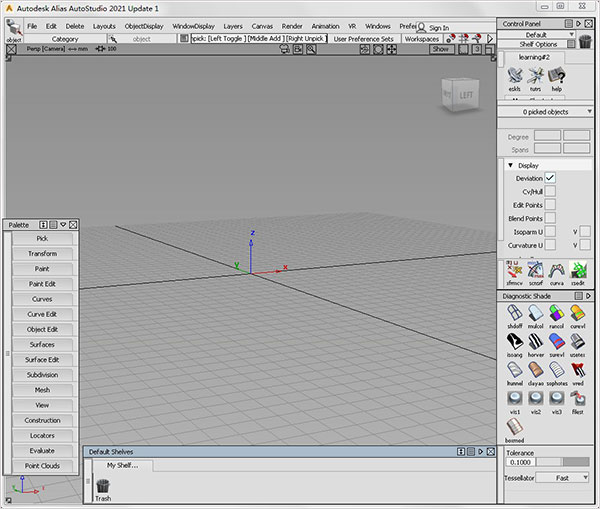
安装教程
1、本站下载解压,得到autodesk alias autostudio 2021破解版压缩程序,crack破解文件;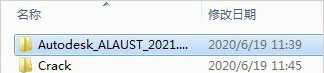
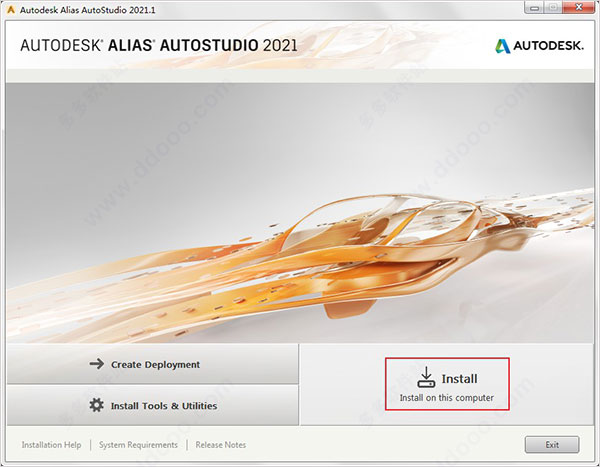
2、首先双击运行".sio"开始安装,再点击install按纽;
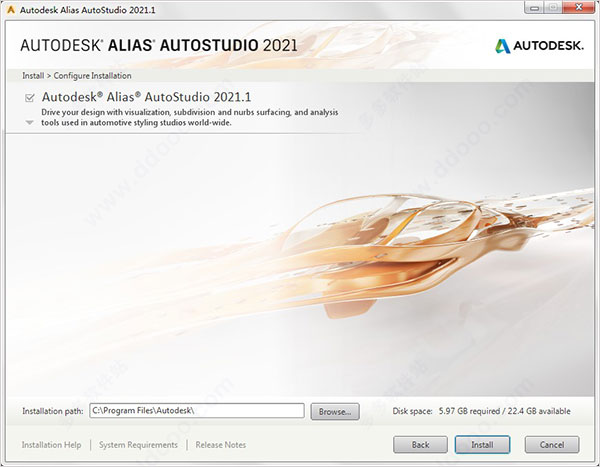
3、勾选“I Accept”接受安装协议,按默认目录安装;
默认目录【C:Program FilesAutodesk】
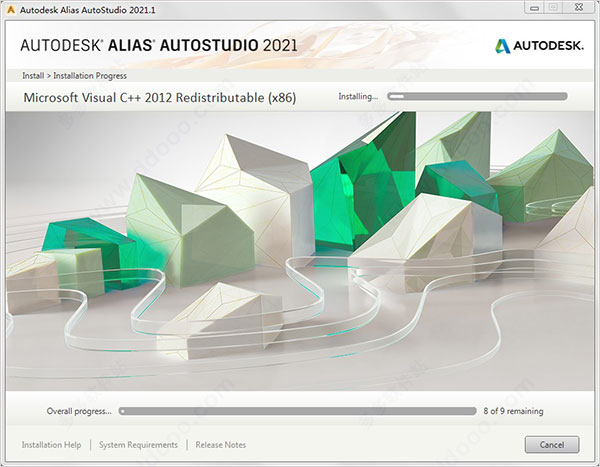
4、软件正在安装中,需要耐心等待;
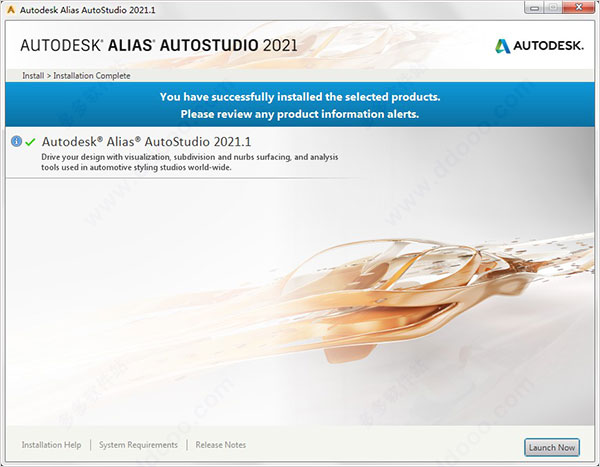
5、成功安装软件,先不要运行软件,直接右上角关闭;
6、将adlmint.dll复制到安装路径替换掉;
17、至此,autodesk alias autostudio 2021破解版已激活成功;
新增功能:
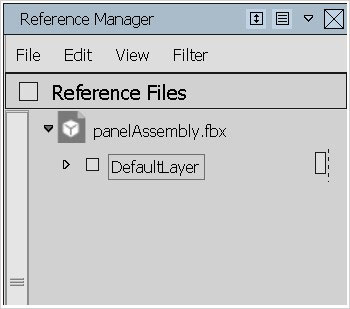
一、参考管理器添加现在,您可以选择多个图层并同时更改其颜色,就像在“对象列表器”中一样。
现在可以将FBX文件作为参考文件导入。
二、建模增强
1、表面圆角工具
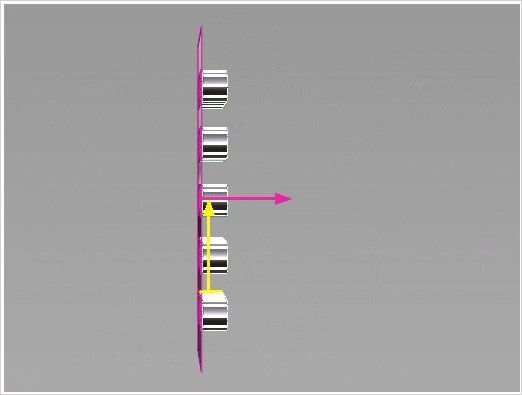
-我们在曲面圆角输入中添加了第三种选择颜色,以指示何时选取了两组以上的曲面。现在,当您选择第三个输入集时,拾取的曲面将显示为白色。这样,您可以更轻松地修改选择以创建两个集合,或确认创建多个圆角。使用选择选项可以添加或删除单个集合中的曲面。
-当“截面类型”设置为“ G2曲率/圆弧”时,启用“贝塞尔曲面”选项现在将在V方向上构建三个5度贝塞尔曲面
2、轮廓工具
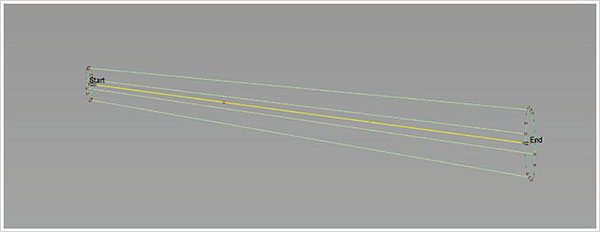
我们改进了“轮廓工具”,现在可以在不接触导轨的情况下正确突出显示输入轮廓曲线。
三、进出口改善
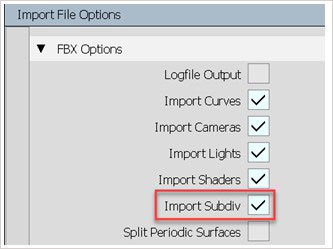
-现在,您可以使用FBX文件格式来加载和保存细分主体。支持细分物料分配。
注意:使用FBX格式在Alias 2021.1和Maya 2020或Maya 2018之间传输细分实体时,不支持折痕。在Fusion 360中,细分实体作为带有细分笼的网格导入。
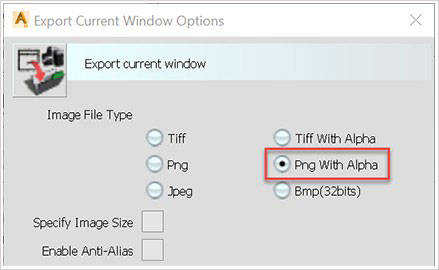
-使用文件>导出>屏幕或文件>导出>当前窗口时,现在可以输出带有或不带有alpha信息的PNG文件。
四、资料翻译
别名现在支持以下内容:
导入和导出CATIA V5 V5-6R2020文件。
导入NX 1899 Series文件。
五、已解决问题
1、一般
-在“画布层编辑器”中重命名新创建的层时,别名不再崩溃。
-现在,当调整由横截面创建的曲率梳(“定位器”>“曲线曲率工具”)的透明度时,“控制面板”中的“定位器和视觉截面”透明度滑块现在可以正常工作。
-修复了在“透视”投影视图模式下使用小规模模型时,导致无法从工具(例如定位器)获得画布内反馈的问题。
-修复了导致Alias提示行将旋转显示为线性值的问题。
-如果您将“打印”(“文件”>“打印”)到不可用或脱机的打印机,别名将不再挂起。
-API函数AlPixFile :: openForWrite()现在写出正确的JPEG图像。
-现在,双击工具时,“工具定位器”工具(“帮助”>“工具定位器”)将打开工具的选项窗口。
-如果您在折叠了“ Multi-lister”的状态下启动Alias会话,然后选择“工作区”>“导入工作区”或“工作区”>“ AliasClassic”,则Alias不再挂起。
-重新建立与许可证服务器的连接断开后,保存阶段时,别名将不再使用相同的名称来保存多个阶段。
-使用包含超过260个字符的文件路径保存文件时,别名不再挂起或崩溃。
-我们已经将“热键/菜单编辑器”中的“切换工具窗口”选项重命名为“打开工具窗口”,以更好地描述该选项的作用。要访问此选项,请选择“首选项”>“界面”>“热键/菜单编辑器”,然后选择“特殊”>“通用有用功能”。
-现在,当ALIAS_PREFS_LOCATION环境变量指向非法路径(例如,不存在的目录,不完整的路径或受写权限限制的路径)指向时,Alias将显示一条警告您的消息。
-在文本模式下加载插件时,别名不再崩溃。
2、造型
-修复了“扩展”工具(“面板”>“对象编辑”>“扩展”)导致操纵器未对齐的问题。
-解决了导致“ Surface Fillet”工具无法在两个曲面之间实现G1连续性的问题。
-现在,应用于壳的布尔运算(例如“曲面编辑”>“壳”>“壳减”)现在可以在缝合对象上正常工作。
将“流控制结束”选项从“默认”更改为“边缘对齐”时,曲面圆角的输出不再生成不正确的结果。
-修复了导致删除的构造平面在构造平面编辑器中保持可见的问题(Windows>编辑器>构造平面编辑器)。
-现在,当您创建3 Pt工作平面并将其附加到对象时,“工作平面编辑器”将按预期更新。
-修复了在特定情况下导致拾取模板对象(“拾取”>“模板”)失败的问题。
-关键点拖动工具(关键点曲线工具>关键点拖动工具)现在可以按预期的方式变换圆或椭圆上的关键点。
-修复了即使在“组选项”窗口中“保留位置”处于打开状态时,在视图中处于活动构造平面时也会导致对象和实例在分组后(“编辑”>“分组”)移动的问题。
-取消修剪父曲面时,对齐的曲面不再更改。现在,当取消整理操作影响对齐的曲面时,别名会检测实例,并提示您取消取消整理(“曲面编辑”>“取消整理”)操作或删除构造历史记录。
-选择多个对象以在“历史记录可视化工具”中显示时,对象的节点不再显示为堆叠在一起。
-现在,单击“翻译错误”图标将从参考管理器的“翻译的文件”列表中删除包含翻译错误的文件。
-中心轴(调色板>转换>本地>中心轴)现在可以与参考文件一起使用。
-启用了层对称性的参考文件中的固定兴趣点(POI)问题。这些包括:
-当文件应用了变换后,现在将在对称和原始面上以正确的方向绘制POI的法线。
-现在可以按预期在对称侧设置POI。
-现在,当POI从曲面移开时,它会跟随光标。
-修复了“多曲面草稿”工具(“曲面”>“多曲面草稿”)的问题,该问题在将其他形状矢量插入输入曲线链时会导致草稿曲面扭曲。
-现在,将混合曲线(“ BlendCrv工具”>“混合曲线创建”)应用到曲面的自然边缘时可以正常工作。
-具有历史记录的对象在移动到具有转换的组时不再转换。
-修复了即使在图层上禁用图层对称性后,在使用“变换”>“中心枢轴”后仍显示对象的对称两半的问题。
-现在,当使用“曲面偏移”工具偏移多个表面链时(曲面>曲面偏移),可以保持连续性。
-修复了“曲面圆角”工具(“曲面”>“多曲面圆角”>“曲面圆角”)的问题,该问题在“选择类型”为“ G2曲率/圆弧”时,“贝塞尔曲面”选项无法创建贝塞尔曲面片。
-现在,在取消修剪曲面时,在“取消修剪”命令中使用“使用历史删除CoS”可以正确删除CoS。
-修复了即使取消组合选项窗口中的“保留位置”处于打开状态时,也会导致组合中的对象移动(编辑>取消组合)时移动的问题。
-当选中两个堆叠的细分CV时,控制面板现在将显示正确的拾取对象信息。
-修复了当“表面评估类型”设置为“拔模角度”时,表面评估诊断着色器错误地创建了表面曲线(CoS)的问题。
-现在,可以使用“控制面板显示设置”中的“ Cv / Hull”切换来关闭细分CV的显示。
-修复了细分实体的对称建模问题,该细分实体阻止了Weld在镜侧工作。
将“投影类型”设置为“均匀”并将“分布类型”设置为“弧长”时,将CV对齐到180度曲线(或更高)时,“细分到曲线对齐”工具不再产生不可预测的结果。
-修复了以下问题:在使用“保留原始图像”的情况下,使用“细分提取”工具从细分实体提取的脸继续显示在隐藏层中的问题。
-修复了当对象位于启用了对称的图层上时,细分对象上的阴影分配问题。
-修复了在具有对齐曲面(“与曲面对齐”)的细分对象上执行两次“抽取”工具操作(“保持原始”处于打开状态)后,细分实体出现的问题。
3、可视化
-修复了导致“ Multi-lister> Picked诊断阴影颜色选择器”影响活动着色器的问题。
-在“变式列表器”中打开时,使用BoxMode阴影的变式现在会按预期显示。
-Alias不再重命名名称中带有连字符的导入材料。
-修复了导致复制和粘贴操作后将自定义着色器取消选择为默认着色器的问题。
-重新建立与服务器的连接断开后,现在可以在视口中正确更新重新加载的纹理。
4、数据传输
现在,多跨度1度曲线可以正确导出到CATIA文件。
EDF文件导入不再由于修剪边缘空白而失败。
修复了IGES文件转换的性能问题。
修复了导致CATIAPart文件中的曲线无法正确导入的问题。
改进了按层导出对象时SaveLayers插件的性能。
修复了在特定情况下导致NX 12文件导入失败的问题。
5、发电机
在Alias向其发送(发送到Dynamo)大型细分模型之后,Dynamo不再崩溃。
其他版本下载
人气软件
-

风云水印管家官方版 50.38MB
/简体中文 -

toon boom harmony 20 premium中文版 521.52MB
/简体中文 -

迅捷图片格式转换器 1.23MB
/简体中文 -

PERFORM 3D 127.56MB
/简体中文 -

photoshop cs4 绿色版 96.91MB
/简体中文 -
GraphPad Prism 52.54MB
/简体中文 -

Tweak Software RV7官方版 139.57MB
/简体中文 -

VariCAD 2019 118.44MB
/简体中文 -

print2CAD 2019 163MB
/简体中文 -

CorelCAD 2019 597.08MB
/简体中文
查看所有评论>>网友评论
 photoshopcc2019电脑版
 ON1 Photo RAW2019电脑版
 Movavi Game Capture中文版
 Luminar3电脑版
 Autodesk Maya LT 2019电脑版
 OpenCanvas7电脑版
 Photoshop CS4绿色精简版
 CSi Bridge 2015中文版