moho pro 13破解版
v13.0.2.610- 软件大小:533.6MB
- 更新日期:2022-11-21 10:10:29
- 软件语言:简体中文
- 软件类别:图形图像
- 软件授权:免费版
- 软件官网:
- 适用平台:PC
本地下载
高速下载
需优先下载高速下载器,提速50%
手机扫描下载
软件介绍人气软件网友评论下载地址
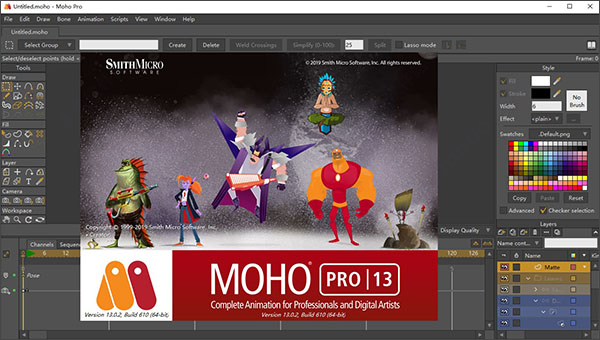
安装教程
1、在本站下载解压,得到moho pro 13破解版源文件和破解文件;
2、双击“Moho 13.0.2.610 WinInstaller.msi”开始依提示进行安装;
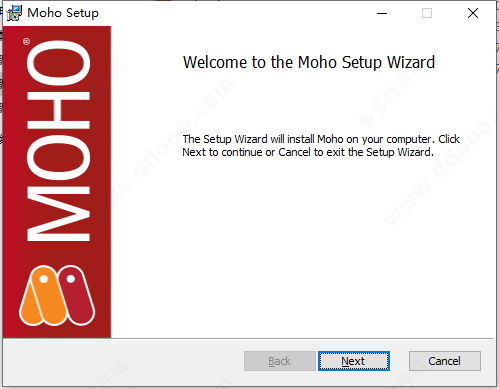
3、选择软件安装路径,默认即可;
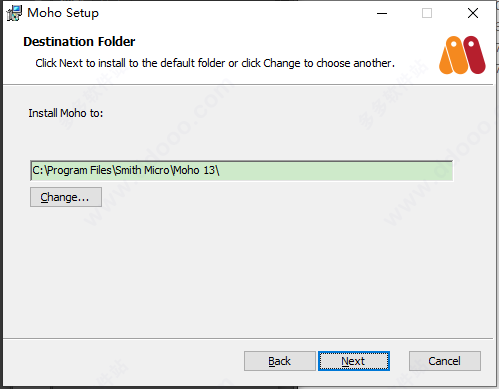
4、耐心等待安装;
5、安装完后,点击finish关闭安装向导;
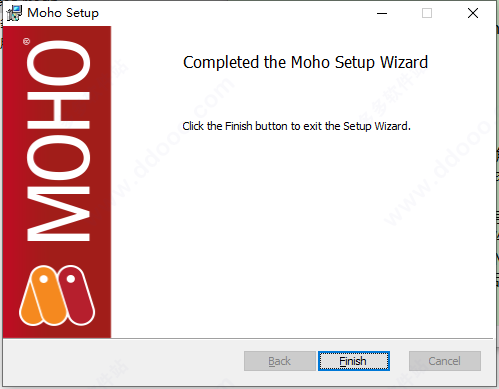
7、至此软件就安装并激活好了,打开即可直接使用,不过记得要阻止使用防火墙。
新功能
1、位图逐帧功能通过将新的位图工具与基于图像的逐帧图层相结合,可以直接在软件中创建传统风格的动画。还可以通过在moho pro 13破解版中创建情节提要或动画权利来优化您的体验。
2、位图手绘图工具
使用我们内置的默认位图画笔,为您在Moho中直接创建的角色和对象创建独特的纹理和效果。根据速度,方向和压力控制位图笔刷输出。创建背景或更改图像层纹理的颜色时,请使用“位图填充桶”工具快速填充大像素区域并为其着色。
3、位图手绘笔刷工具
现在具有位图绘制功能!使用Moho的默认画笔之一在Moho中对角色和对象进行纹理处理,或者如果您是用户,则使用新的Brush Manager创建自定义画笔。
4、自定义位图笔刷创建
通过创建自定义位图笔刷,为您的动画提供您想要在Moho中使用的确切样式。通过在Bitmap Brush Manager中编辑各种画笔设置,创建具有项目所需外观和行为的画笔。然后轻松导入和导出它们,以与他人和跨设备一起使用。
5、3D对象灯光操纵支持
借助改进的3D对象支持,可以更好地控制和支持操作以及渲染设置。修改3D对象的材质设置和纹理,并通过调整导入的3D对象的光源,在Moho中使2D和3D资源之间的凝聚力更大,确保2D和3D对象都具有匹配的视角。
6、3D对象材质属性支持
在相机操作期间可以更好地预览对象,并修改3D对象的材质属性。使用这些新的材质编辑选项和卡通阴影控件,可以使最适合导入3D对象的项目的外观。在控制和删除预定义的输出选项方面获得更多支持。
7、新动作窗口
通过使用新的“操作”窗口,可以对软件中的操作进行组织控制。创建组,标签,使用关键字,子词和布尔运算(“ +”和“-”)进行搜索,以进行更精确的搜索。然后对操作进行排序,创建自定义排序逻辑或按类型(常规,变形,智能骨骼)过滤操作。
动画制作过程
1、首先打开Moho新建一个界面,这个界面跟PS或者AE差不多。鼠标箭头处是矢量图层,像PS一样可以在里面建层。蓝色的方框代表摄像头的视野,可以在里面画出你想要做的动画形象。开始做之前,要特别注意:零帧时加骨骼加动画,非零帧可以做动画,再非零帧是不能加骨骼和动画的。2、样式是可以自动填充描边和填充颜色(如果你做的动画对纹理有要求可以和AI结合使用)。
3、笔刷栏有很多笔刷样式,可以根据自己的喜好和需求来使用笔刷(一般选用铅笔笔刷)。
4、如果不是很擅长鼠绘的话,可以用几何图形或者贝塞尔曲线来勾线描边。首先,先画一个头,然后适当调整里面的红点。
5、之后用同样的方法画好身体和四肢。
6、画手臂时注意在关节处加两点用于手臂弯曲。
7、身体画好之后,开始画五官。首先需要新建一个切换图层,再建一个矢量图层拖到切换图层里面,这样就可以控制人物眨眼或者睁眼。嘴巴的画法同眼睛一样也需要新建切换图层,可以模拟说话的效果。
8、整个人物画完之后,接着就是比较重要的部分——新建骨骼图层,让人物身体动起来(记得把之前画好的图层全部拖到新建的骨骼图层里)。点击骨骼图层创建骨骼,注意创建不同部位的骨骼时要先点选一下主骨骼,子骨骼会随着主骨骼的运动而运动。
9、一个重点:画完骨骼之后一定要确定父子关系。如果父子关系错误,会出现下图身体和四肢分离的情况。
10、当骨骼父子关系错误时,先选中需要修改的骨骼,再选中重置父子关系,然后选择取消,接着选择你需要连接的骨骼确定就可以了。
11、骨骼创建完成后开始绑定骨骼,一个图层只绑定一个骨骼就选择图层绑定,一个图层绑定多个骨骼就选择结点绑定(头发的绑定就需要多个骨骼绑定)。
12、多个骨骼绑定时先选择骨骼,再选择你想要绑定的点,回车键确定,然后调整骨骼检查一下就可以了。
13、绑定完骨骼之后肢体弯曲时会有变形,所以这里就需要智能骨骼来调整。
14、在这之前先新建两个调整眼睛和嘴巴的智能骨骼,新建的动作名称最好和骨骼名称相同。设置成功之后,下方会变成蓝色方框,然后右键选择需要的帧数。
15、调整完眼睛和嘴巴,我们再来处理肢体的问题。首先也是在动作里面新建智能骨骼。
16、然后在蓝色方框里选一帧。
17、接着弯曲肢体骨骼,弯曲到你需要的最大程度,调整形变,把形变调整到正常状态。
18、同理,做反向动作也是用同样的方法。人物骨架绑定完成后,移动肢体检查一下是否还会变形。
19、检查时会发现头部、手腕、脚腕摆动幅度过大,这里就需要为这些关节设定一个角度限制,让关节的摆动都在正常范围内。
20、头部基本设置在20度,如果想要夸张的表现都可以随机调整。
21、手腕和脚腕基本在10度左右。
22、这些都设置完成之后,接下来开始操作人物变成一个连贯的动画。红色方框内的是时间轴,跟PR和AE里面的操作大致相同,所以如果你会使用PR或者AE的话操作起来会更简单。
23、首先在时间轴上设置人物开始的位置,然后在人物需要动的位置打上关键帧,全部动作设置完毕之后,跑起来就是动画了。
24、整个动画完成之后,就可以导出视频了,是不是很简单咧。
系统要求
-推荐使用Windows®10 *-需要64位操作系统
-2.0 GHz Intel Core i3或更高
-4 GB RAM或更高
-1.6 GB可用硬盘空间或更高
-推荐使用
支持OpenGL的GPU- 需要支持OpenGL 4.1的图形卡(建议使用1920x1080)**
其他版本下载
人气软件
-

风云水印管家官方版 50.38MB
/简体中文 -
toon boom harmony 20 premium中文版 521.52MB
/简体中文 -

迅捷图片格式转换器 1.23MB
/简体中文 -
PERFORM 3D 127.56MB
/简体中文 -

photoshop cs4 绿色版 96.91MB
/简体中文 -
GraphPad Prism 52.54MB
/简体中文 -

Tweak Software RV7官方版 139.57MB
/简体中文 -

VariCAD 2019 118.44MB
/简体中文 -
print2CAD 2019 163MB
/简体中文 -
CorelCAD 2019 597.08MB
/简体中文
查看所有评论>>网友评论
 photoshopcc2019电脑版
 ON1 Photo RAW2019电脑版
 Movavi Game Capture中文版
 Luminar3电脑版
 Autodesk Maya LT 2019电脑版
 OpenCanvas7电脑版
 Photoshop CS4绿色精简版
 CSi Bridge 2015中文版