
Adobe Lightroom Classic 2021中文破解版
v10.0.0- 软件大小:1.17GB
- 更新日期:2022-11-18 17:12:32
- 软件语言:简体中文
- 软件类别:图形图像
- 软件授权:免费版
- 软件官网:
- 适用平台:PC
本地下载
高速下载
需优先下载高速下载器,提速50%
手机扫描下载
软件介绍人气软件网友评论下载地址
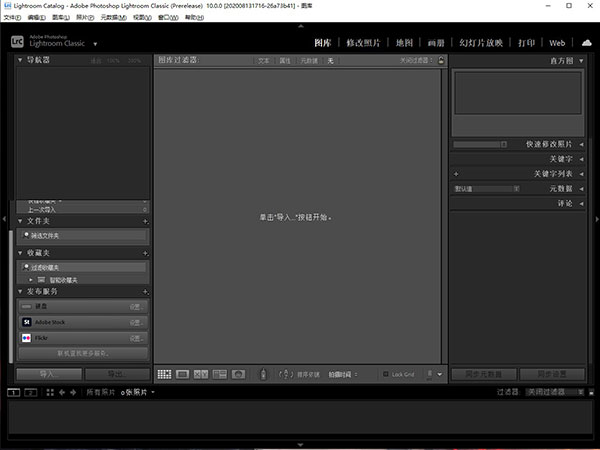
软件特色
1、性能提升借助Adobe Lightroom Classic 2021中文破解版内的性能提升,您可以在更短的时间内导入照片、生成预览并从库模块移至开发模块。
2、调整精确度更高
使用范围蒙版工具,根据颜色、明亮度或深度轻松地选择要编辑的区域或对象。
3、轻松获得全景照片
现在软件可以通过一个步骤将多次包围曝光合并到多张 HDR 照片中,然后将它们拼接成全景照片,从而更快地创建 HDR 全景照片。
4、多种编辑工具
包括提亮颜色、使灰暗的摄影更加生动、删除瑕疵、将弯曲的画面拉直等。您可以在电脑桌面上轻松整理所有照片。
功能介绍
1、人物分类Lightroom 使用 Adobe Sensei 技术可以自动根据照片中的人物对照片进行分类,这样就可以更快地找到特定人物的照片。2、Apple 照片导入(仅限 Mac)
轻松地将 Apple 照片库导入桌面版 Lightroom。这些照片将同步到云中,这样您就可以在所有设备上访问、编辑、整理并分享。
3、Adobe Portfolio 集成
通过桌面版 Lightroom 将照片直接发送到 Adobe Portfolio,在 Web 上进行展示。
4、搜索改进
当您开始在搜索栏中键入内容时,Lightroom 会自动提供建议,帮助您快速找到需要的内容。这一切都由 Adobe Sensei 技术提供支持。
5、相册的本地存储选项
在本地设备上存储相册的照片,从而轻松地处理它们。
6、Windows 上的 HEIC 支持
在 Windows 上将 HEIC 图像导入 Lightroom CC。
安装教程
1、下载Adobe Lightroom Classic 2021中文破解版软件包解压,运行Set-up.exe程序安装软件,选择安装位置,点击继续。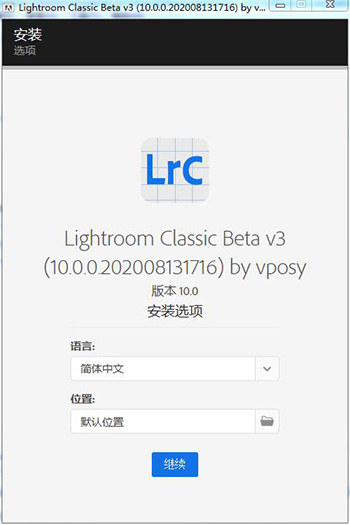
2、正在安装软件,等待安装完成。
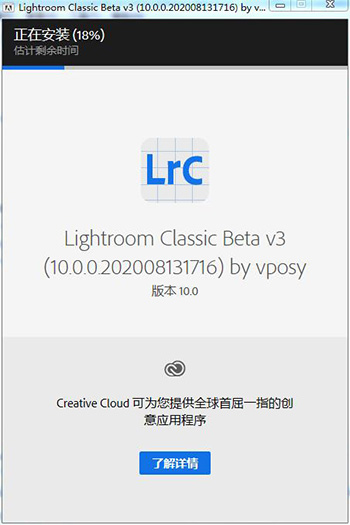
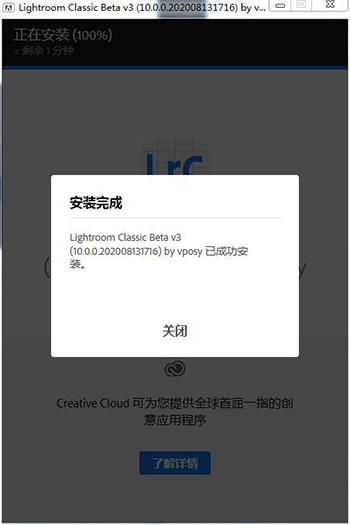
3、安装完成,打开软件就是破解版了。
常用快捷键
【使用面板时的快捷键】显示/隐藏两侧面板——Tab
显示/隐藏所有面板——Shift + Tab
显示/隐藏工具栏——T
显示/隐藏模块选取器——F5
显示/隐藏胶片显示窗格——F6
显示/隐藏左侧面板——F7
显示/隐藏右侧面板——F8
切换单独模式——按住 Alt 键单击面板
在不关闭处于单独模式的面板情况下打开一个新面板——按住 Shift 键单击面板
打开/关闭所有面板——按住 Ctrl 键单击面板
按照从上到下的顺序打开/关闭左侧面板——Ctrl + Shift + 0 - 5
按照从上到下的顺序打开/关闭右侧面板(“图库”和修改照片模块)——Ctrl + 0 - 9
按照从上到下的顺序打开/关闭右侧面板(幻灯片放映、打印和 Web 模块)——Ctrl + 1 - 7
【用于在模块间导航的快捷键】
转到图库模块——Ctrl + Alt + 1
转到修改照片模块——Ctrl + Alt + 2
转到幻灯片放映模块——Ctrl + Alt + 3
转到打印模块——Ctrl + Alt + 4
转到 Web 模块——Ctrl + Alt + 5
后退/前进——Ctrl + Alt + 向左键/Ctrl + Alt + 向右键
返回前一模块——Ctrl + Alt + 向上键
【用于更改视图和屏幕模式的快捷键】
转到图库 - 放大视图——E
转到图库 - 网格视图——G
转到图库 - 比较视图——C
进入图库筛选视图——N
在修改照片模块中打开选定的照片——D
向前/向后切换背景光模式——L / Shift + L
切换背景光变暗模式——Ctrl + Shift + L
切换屏幕模式——F
上一个屏幕模式
在正常屏幕、全屏和隐藏面板之间切换——Ctrl + Shift + F
转到正常屏幕模式——Ctrl + Alt + F
切换叠加信息——I
显示/隐藏叠加信息——Ctrl + I
【使用副窗口时的快捷键】
注意:使用副窗口时所用的快捷键与“图库”模块中相应的快捷键相同,仅需再加上Shift 键
打开副窗口——F11
转到网格视图——Shift + G
转到正常放大视图——Shift + E
转到锁定放大视图——Ctrl + Shift + Enter
转到比较视图——Shift + C
转到筛选视图——Shift + N
进入幻灯片放映视图——Ctrl + Alt + Shift + Enter
转到全屏模式(需要副显示器)——Shift + F11
显示/隐藏过滤器栏——Shift +
放大/缩小——Ctrl + Shift + =/Ctrl + Shift -
其他版本下载
人气软件
-

风云水印管家官方版 50.38MB
/简体中文 -

toon boom harmony 20 premium中文版 521.52MB
/简体中文 -

迅捷图片格式转换器 1.23MB
/简体中文 -

PERFORM 3D 127.56MB
/简体中文 -

photoshop cs4 绿色版 96.91MB
/简体中文 -

GraphPad Prism 52.54MB
/简体中文 -

Tweak Software RV7官方版 139.57MB
/简体中文 -

VariCAD 2019 118.44MB
/简体中文 -

print2CAD 2019 163MB
/简体中文 -

CorelCAD 2019 597.08MB
/简体中文
查看所有评论>>网友评论
 photoshopcc2019电脑版
 ON1 Photo RAW2019电脑版
 Movavi Game Capture中文版
 Luminar3电脑版
 Autodesk Maya LT 2019电脑版
 OpenCanvas7电脑版
 Photoshop CS4绿色精简版
 CSi Bridge 2015中文版