ActCAD 2021 Professional中文破解版
v10.0.1447- 软件大小:906MB
- 更新日期:2022-11-20 16:07:50
- 软件语言:简体中文
- 软件类别:图形图像
- 软件授权:免费版
- 软件官网:
- 适用平台:PC
本地下载
高速下载
需优先下载高速下载器,提速50%
手机扫描下载
软件介绍人气软件网友评论下载地址
破解教程
1、下载解压得到软件安装包和破解补丁;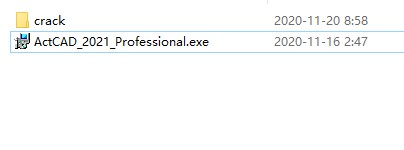
2、运行ActCAD 2021 Professional.exe,点击install开始安装;
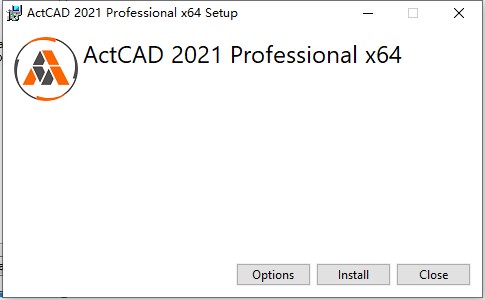
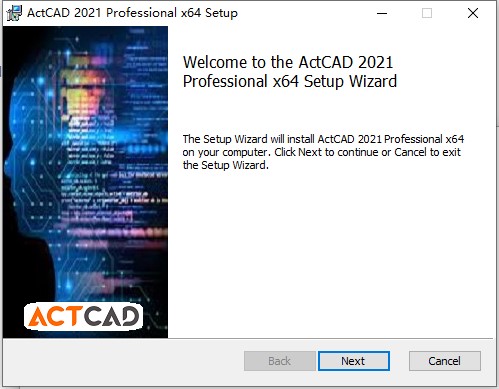
3、进入软件安装引导,点击next开始下一步安装;
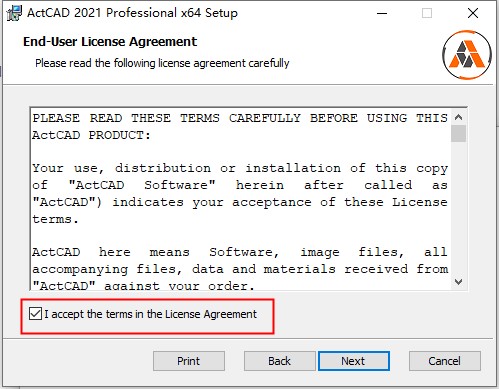
4、选择接受同意条款,然后继续安装;
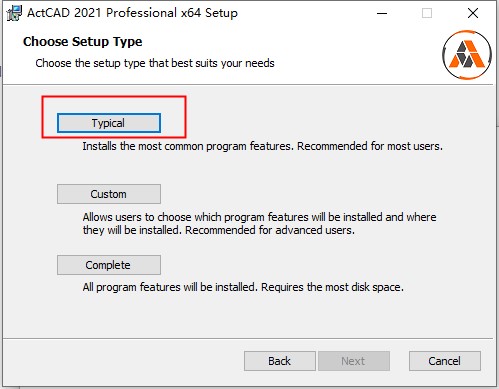
5、选择安装类型,这里选择typical典型即可,需要更换路径也可以点击custom自定义;
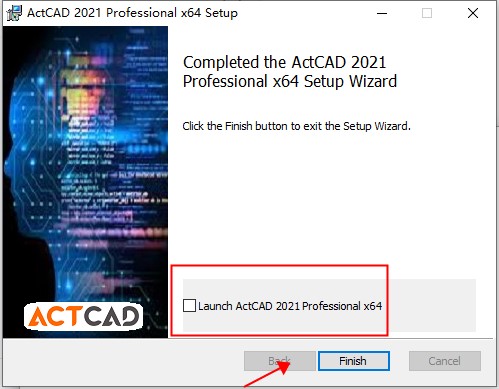
6、等待软件安装完成,点击finish退出引导;
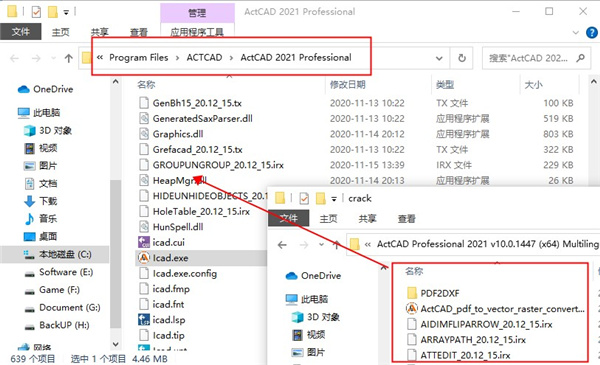
7、将破解补丁所有的文件复制到软件根目录下载,覆盖替换;
默认路径:C:Program FilesACTCADActCAD 2021 Professional
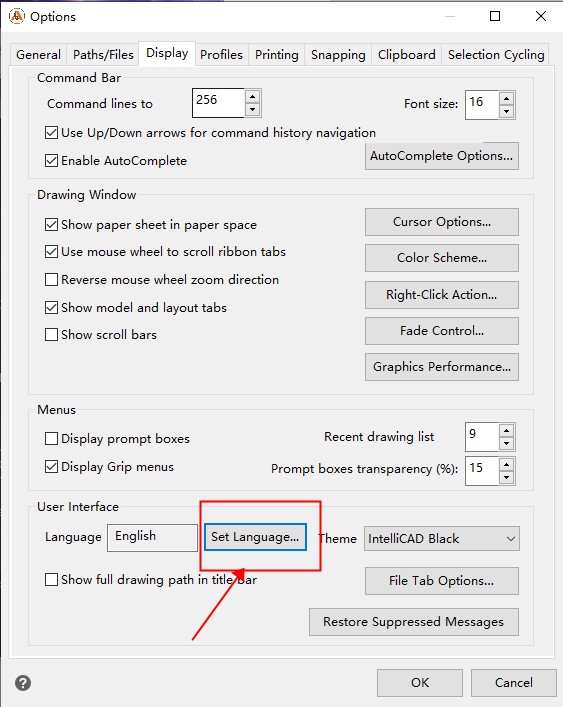
8、打开软件成功运行,不过界面还是英文,这里我们点击settings—display—language,然后点击set language设置语言;
9、在installed languages中找到中文,双击然后点击ok,即可成功汉化;
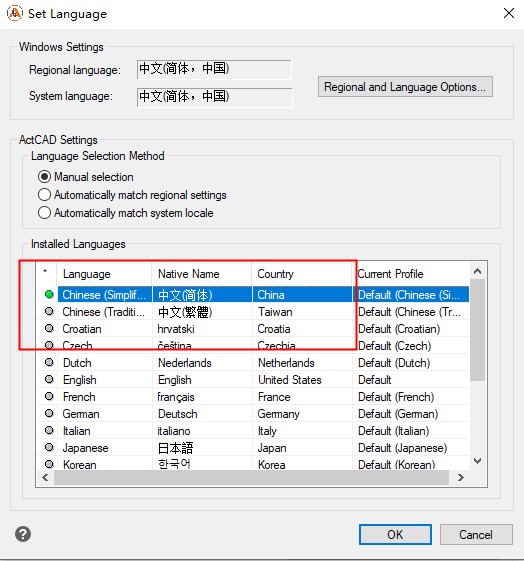
10、至此,以上就是软件破解安装教程,希望对你有所帮助;
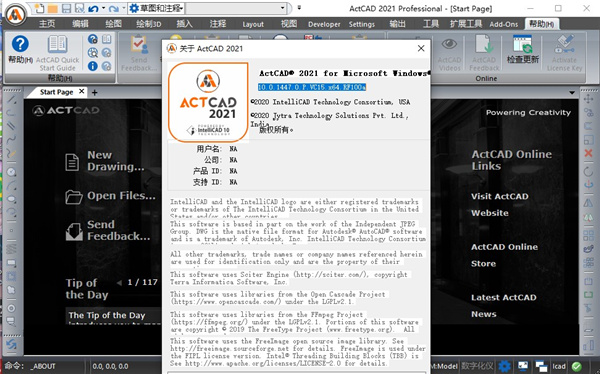
软件功能
一、性能1、洪水填充剖面线算法经过重构,以提高性能。
2、当捕捉到.pdf文件,具有许多嵌套实体的块以及点云时,性能得到改善。
3、现在打开外部参考文件的速度更快。
4、改进了按窗口选择时的性能。
二、处理文件
1、将数字签名附加到.dwg文件,并验证附加的数字签名。
2、对于支持以其本机格式处理.dgn文件的ActCAD版本,现在提供了附加功能:SOLID,CHPROP,HATCH,
DIMALIGNED,FILLMODE等。
3、对于支持以其原始格式使用BIM文件的版本:现在,您可以绘制楼梯,栏杆和钢材。
三、用户界面
1、运行命令时,在命令栏中单击关键字以选择选项。结果,提示框默认情况下处于关闭状态。要打开它们,请转到工具>选项>显示。
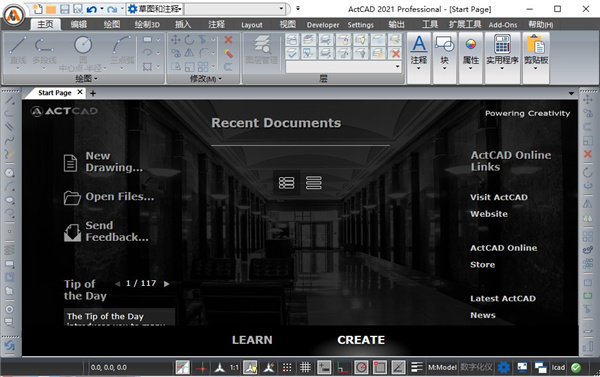
2、启动软件时,将自动显示“起始页”,您可以在其中快速打开文件或从其他常见任务中进行选择。
3、单击状态栏中的“切换开/关清洁屏幕”以快速隐藏大多数用户界面项目,以便仅在模型和布局选项卡,菜单栏和状态栏上显示屏幕。再次单击以反转效果。
4、将块添加到工具选项板,这类似于创建模具以快速选择并添加从形状到复杂块的任何图形。
5、要自定义用户界面,请使用“自定义用户界面(CUI)”命令。现在,“定制(CUSTOMIZE)”命令用于将工具选项板自定义为组,以及导入和导出工具选项板。
6、新的“保存工作区(WSSAVE)”命令是用于保存工作区及其设置的快捷方式。
7、新的“文件选项卡”和“文件选项卡关闭”命令是用于打开或关闭图形顶部的文件选项卡显示的快捷方式。
四、创建实体
1、新的“渐变”命令是使用“剖面线和渐变”对话框向实体添加渐变的快捷方式。
2、使用“转换为网格”和“转换为表面”命令将实体转换为三维网格或曲面。
3、使用FM3DCONVERT和FMEXTRUDE命令将更多类型的三维实体转换为其他类型的三维实体。
软件特色
1、支持2021 DWG和DXF文件2、动态画面输入
3、IntelliCAD 10.0a引擎和ODA 20.12库
4、新的对象和图层材料库
5、新的视觉风格
6、导入OBJ和STL文件
7、全新的几何技术
8、OpenGL ES图形技术
9、2D和3D抗锯齿
10、所有带有创建和学习选项卡的新起始页
11、支持表格公式
12、新的3D点光源和点光源
13、ActCAD 2021支持渐变颜色和图像背景
14、打印和绘图的几项改进
15、用户界面和图标的多项改进
16、BIM的新功能:屋顶,梁,斜接,爆炸BIM底衬
17、功能和性能的多项改进
18、改进的PDF到CAD转换技术
19、改进的MText格式,4K显示,对实体的封闭实体等。
20、引入了BIM PROPERTIES和BIM UNITS命令
21、SYSVAR导入和导出以及改进的sysvar对话框
22、介绍MIGRATEUI导入自定义的用户界面
23、改进的HOLETABLE命令
24、实体模型的选择手柄
25、浏览工具面板以快速访问
软件亮点
1、支持DWG和DXF文件,支持动态画面输入、升级到新的IntelliCAD 10引擎和ODA 20.12库。2、添加了用于对象和图层的新材料库、提供了新的视觉风格、支持导入OBJ和STL文件、开发出了全新的几何技术和OpenGL ES图形技术。
3、新的开启软件后的起始页带有创建和学习选项卡、2D和3D抗锯齿功能、支持表格公式计算、新的3D聚光和点光源、支持渐变颜色和图像背景。
4、打印和绘图的几项改进、用户界面和图标的多项改进、功能和性能的多项改进、改进的PDF到CAD转换技术。
5、BIM的新功能:屋顶,横梁,斜接,爆炸BIM底衬。改进的MText格式、4K显示、对实体的封闭实体等。引入了BIM PROPERTIES和BIM UNITS命令。
6、SYSVAR导入和导出以及改进的sysvar对话框、介绍MIGRATEUI导入自定义的用户界面、改进的HOLETABLE命令、新增实体模型的选择手柄、可快速访问的浏览工具面板等。
7、除了常规的2D和3D命令外,还附带了许多附加工具,例如PDF到DXF转换器、LH部分、图块库等。
8、Artisan 3D Professional Renderer渲染模块内置于软件中,以生成逼真的图像。支持添加自定义背景,灯光,材料等。
9、还为其所有产品提供免费的电子邮件技术支持。自助模块、视频教程、用户手册等均免费提供。
10、所有产品均免费提供API套件。支持LISP、DCL、SDS、对象IRX、.Net编程语言。还提供样品和帮助。
11、其内置PDF到DXF的转换器、图像到DXF转换器、DWG / DXF / DGN转换器等。内置了高分辨率矢量PDF打印机。
12、图块块库在土木、机械、电气、建筑、结构等领域具有5000多个符号。还支持将自己的符号添加到库中。
13、该软件非常易于学习和使用。它具有精心设计且引人注目的用户界面以及工具提示和详细的帮助。可以根据自己喜好来选择功能区和经典UI。
ActCAD教程
1、显示工程图的文件选项卡可以同时打开多个工程图。默认情况下,每个图形显示其自己的选项卡。选择一个选项卡以切换活动图形。
切换图形的文件选项卡的显示
1请执行以下一项操作:
•在功能区上,选择“视图”>“文件选项卡”(在“显示”中)
•在菜单上,选择“视图”>“文件选项卡”。
•键入filetab或filetabclose,然后按Enter。
开放的图纸也可以并排布置。
2、在快捷菜单上显示命令
快捷菜单提供对特定命令的快速访问。右键单击实体,工具栏,状态栏,“模型”选项卡名称或“布局”选项卡名称时,将显示一个快捷菜单。快捷菜单中显示的选择取决于您右键单击的内容。
右键单击图形时,可以从多种命令中进行选择,包括最近使用的命令。在工具栏上单击鼠标右键时,程序将显示一个快捷菜单,可用于打开和关闭命令栏,状态栏以及各种工具栏。如果选择一个或多个实体,然后单击鼠标右键,程序将显示一个快捷菜单,您可以从中选择一个命令来修改所选实体。要显示一个快捷菜单,您可以从中选择一个实体捕捉,请按住Shift键,然后右键单击绘图窗口中的任意位置。
3、显示和隐藏功能区
功能区包含几个可以从中选择命令的区域:
•“应用程序”按钮-左上角的“应用程序”按钮包含与文件相关的命令,例如“新建”,“打开”,“导入”,“导出”等。
•快速访问工具栏-包含常用命令。单击快速访问工具栏的向下箭头,选择显示哪些命令并自定义绘图窗口的各种视觉元素。
•选项卡-包含组合在一起的相关命令,例如,在名为Home,Edit,Draw等的选项卡上。
•面板-包含选项卡中命令的子类别,例如“主页”选项卡上的“绘制”,“修改”和“层”。
自定义快速访问工具栏:
1要将命令添加到快速访问工具栏,请在功能区中右键单击该命令,然后选择“添加到快速访问工具栏”。
2要从快速访问工具栏中删除命令,请右键单击要删除的命令,然后选择从快速访问工具栏中删除。
在功能区中自定义选项卡:
1右键单击要自定义功能区选项卡中任何位置。
2请执行以下一项操作
•选择“显示选项卡”,然后选择要显示或隐藏的选项卡。
•选择“显示面板”,然后为该选项卡选择要显示或隐藏的区域。
色带可以用其他方式自定义。
您可以使用“自定义UI”命令或手动编辑功能区的.cui文件。有关更多详细信息,请参阅自定义功能区和使用用户界面自定义文件。
最小化色带:
1单击快速访问工具栏上的向下箭头。
2选择最小化功能区。
同时显示功能区和菜单
1右键单击功能区中的任何位置。
2选择菜单栏。
隐藏功能区:
1请执行以下一项操作
•右键单击菜单或功能区中的任意位置,然后选择“切换到菜单栏”。这将隐藏功能区并显示菜单。
•键入功能区关闭,然后按Enter键仅隐藏功能区。
显示功能区:
1请执行以下一项操作
•右键单击菜单或任何工具栏,然后选择“切换到功能区”。
•键入功能区,然后按Enter。
使用功能区时,请使用文件选项卡或状态栏在图形之间切换。
点击图形的文件标签以显示图形。如果文件选项卡不可见,请键入filetab并按Enter。您也可以使用状态栏上的“显示窗口菜单”在图形之间切换。
4、显示和隐藏“工具选项板”窗格
“工具选项板”窗格显示组织好的命令和块组,以便于选择。
“工具选项板”窗格可以停靠或浮动。浮动窗格具有一个“关闭”框和右侧的选项,可以位于屏幕上的任何位置,并可以调整大小。停靠的窗格具有标题栏,仅当光标在其上方,无法调整大小时才在右上角的“关闭”按钮,并且沿着绘图窗口的边缘之一连接。
显示“工具选项板”窗格:
1请执行以下一项操作
•在功能区上,选择“视图”>“工具选项板”(在“显示”中)。
•在菜单上,选择“视图”>“显示”>“工具面板”。
•右键单击功能区选项卡(如果您的版本具有功能区),工具栏或菜单,然后选择“工具选项板”。
•键入工具选项板,然后按Enter。
关闭“工具选项板”窗格:
1请执行以下一项操作
•在功能区上,选择“视图”>“工具选项板”(在“显示”中)。
•在菜单上,选择“视图”>“显示”>“工具面板”。
•取消固定后,在“工具选项板”窗格上,单击右上角的()。
•右键单击功能区选项卡(如果您的版本具有功能区),工具栏或菜单,然后选择“工具选项板”。
•键入toolpalettesclose,然后按Enter。
自动隐藏“工具选项板”窗格:
1请执行以下一项操作
•右键单击“工具选项板”窗格标题栏,然后选择“自动隐藏”。
•取消固定后,在“工具选项板”窗格上,单击“自动隐藏()”。
•取消对接时,在“工具选项板”窗格上,单击菜单(),然后选择“自动隐藏”。
移动“工具选项板”窗格:
•单击并将“工具选项板”窗格的标题栏拖动到工程图窗口中的所需位置。
停靠或取消停靠“工具选项板”窗格:
1取消固定后,在“工具选项板”窗格上,单击菜单(),如果未选中,则选择“可固定”。
2请执行以下一项操作
•双击“工具选项板”窗格的标题栏以将其停靠或取消停靠。
•将“工具选项板”窗格的标题栏拖动到绘图窗口的最右侧或左侧以将其固定,或将其拖动到绘图窗口的其他区域以将其取消固定。
•取消固定后,在“工具选项板”窗格上,单击菜单(),然后选择“固定到左侧”以将调色板停靠在工程图窗口的左侧,或选择“固定到右侧”以将调色板停靠在右侧。
5、显示和隐藏菜单
相关命令在菜单上组合在一起。您可以使用带或不带功能区的菜单。
自定义菜单显示:
1右键单击菜单或功能区中的任何位置。
2选择显示菜单,然后选择要显示或隐藏的菜单。
有更多自定义菜单的方法。
您可以使用“自定义UI”命令或手动编辑菜单的.mnu文件。有关更多详细信息,请参阅“定制菜单”和“使用用户界面定制文件”。
使用功能区时显示或隐藏菜单:
对于具有功能区的ActCAD版本。
1右键单击菜单或功能区中的任何位置。
2选择菜单栏。
其他版本下载
人气软件
-

风云水印管家官方版 50.38MB
/简体中文 -

toon boom harmony 20 premium中文版 521.52MB
/简体中文 -

迅捷图片格式转换器 1.23MB
/简体中文 -

PERFORM 3D 127.56MB
/简体中文 -

photoshop cs4 绿色版 96.91MB
/简体中文 -

GraphPad Prism 52.54MB
/简体中文 -

Tweak Software RV7官方版 139.57MB
/简体中文 -

VariCAD 2019 118.44MB
/简体中文 -
print2CAD 2019 163MB
/简体中文 -

CorelCAD 2019 597.08MB
/简体中文
查看所有评论>>网友评论
 photoshopcc2019电脑版
 ON1 Photo RAW2019电脑版
 Movavi Game Capture中文版
 Luminar3电脑版
 Autodesk Maya LT 2019电脑版
 OpenCanvas7电脑版
 Photoshop CS4绿色精简版
 CSi Bridge 2015中文版