coreldraw2021标准版
v23.0- 软件大小:466.6MB
- 更新日期:2025-10-18 13:50:26
- 软件语言:简体中文
- 软件类别:应用软件
- 软件授权:免费版
- 软件官网:
- 适用平台:PC
本地下载
高速下载
需优先下载高速下载器,提速50%
手机扫描下载
软件介绍人气软件网友评论下载地址
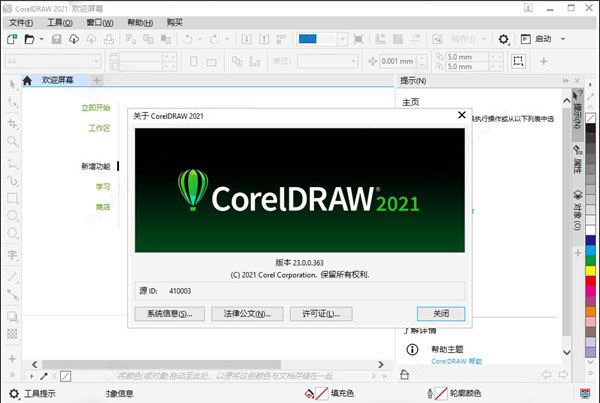
软件特点
1、高效工作通过一系列创新应用程序,结合兼具卓越速度、功能和性能的工具,更大限度的提高工作效率。
2、无限创意
无论您是要设计标牌、徽标、网页图形还是打印项目,都可享受到与您独特的风格相得益彰的定制功能。
3、综合应用
CDR软件在一个应用程序中提供图形设计和布局功能。PHOTO-PAINT增加了直接集成到工作流程中的专业照片编辑工具。
4、样式与样式集
对象样式泊坞窗让您可以轻而易举地管理样式与样式集,在多个对象中应用一致的格式、生成迭代版本并快速、一致地格式化所有文档
5、无与伦比的对象控制
使用得心应手的对象泊坞窗,查看和控制文档中的每个元素,您可以隐藏、显示、重命名、搜索对象并更改其堆叠顺序使用对象属性泊坞窗管理对象格式化、填充等内容
6、工作空间自定义
调整设计空间,满足实际的工作需要,无缝导入,在与 Corel PHOTO-PAINT 先前版本中的工作区,或使用预定义的工作区保持对特定行业工具的组织和访问
新功能
1、新的透视图以透视图的方式绘制对象或插图场景,比以往更快,更轻松。从1、2或3点透视图中进行选择,在共享透视图平面上绘制或添加现有对象组,并在不丢失透视图的情况下自由移动和编辑对象。
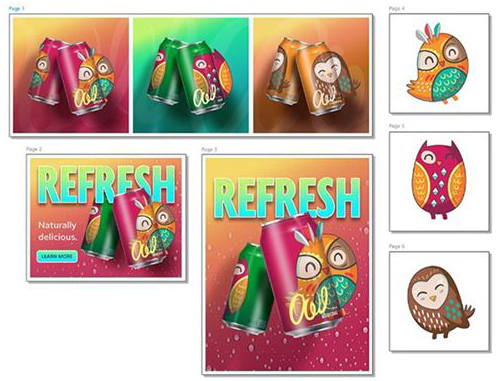
 2、新的灵活的设计空间
借助新的工作流程,您可以在控制时间内从构思到输出,这使您可以控制页面和资产。
(1)多页视图
在一个视图中查看、管理和编辑项目的所有数字资产,这是一个全新的创意乐园!流畅地在页面间移动对象,并排比较设计,自由地移动页面以按照您的意愿排列它们。
(2)多资产导出
完成设计后,创建自定义的页面和对象项目列表,一键导出!
(3)符号工作流程增强
增强的“符号”工作流程可以让您在大型库中快速搜索符号,并在其他对象中更容易地识别符号,从而节省您的时间。
 3、新的渐进式图像编辑
强大的新照片编辑功能可减轻您的工作负担,该功能专为以更少的步骤增强图像而设计。
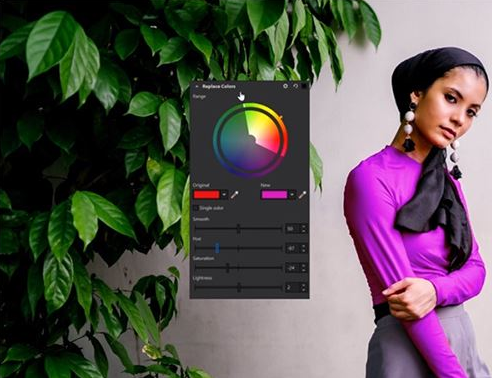
(1)增强的颜色替换
试用令人印象深刻的全新替换颜色工具,以获得更快、更简单的完美照片。
(2)重新设想的调整工作流程
以 Corel PHOTO-PAINT 中完全转换的调整工作流程为例,在背景中非破坏性地实时应用关键图像调整
(3)HEIF 文件格式支持
享受对 iPhone 上使用的标准照片格式的支持
4、新的下一代合作
浪费的时间已经够多了!随着远程工作成为我们的新常态,与同事和客户保持联系。
(1)可以在共享的设计文件中收集来自一个或多个贡献者的实时注释和注释。
(2)直观的新项目仪表板使存储,组织和共享云文件变得轻而易举。
(3)增强的评论泊坞窗简化了反馈过滤,并具有搜索审阅者评论的功能。
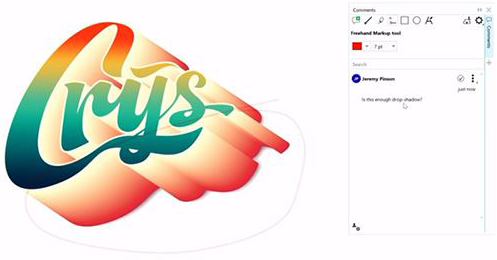
5、新的CorelDRAW无处不在
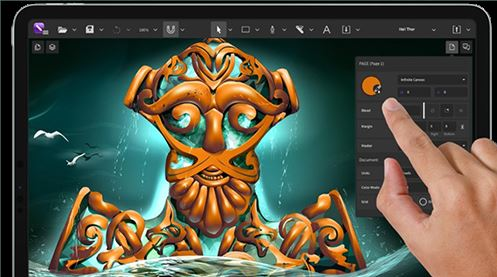
告别技术限制,打招呼,体验跨Windows,Mac,Web,iPad和其他移动设备的真正跨平台体验。凭借针对触摸优化的新用户体验,CorelDRAW.app扩展了移动设备和平板电脑上的功能,而新的iPad应用程序使旅途中的设计变得更加轻松。
6、颜色,填充和透明胶片
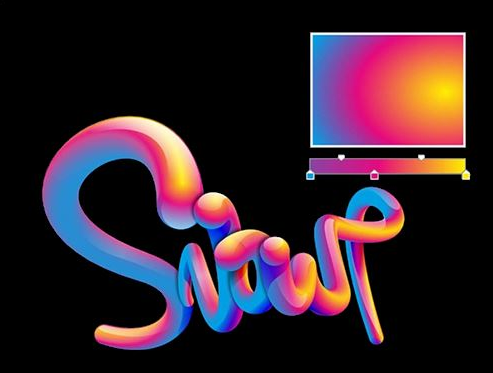
使用色板轻松将颜色应用于填充和轮廓,或基于颜色和声生成颜色。更改对象的透明度,并用图案,渐变,网格填充等填充对象。
7、无损编辑
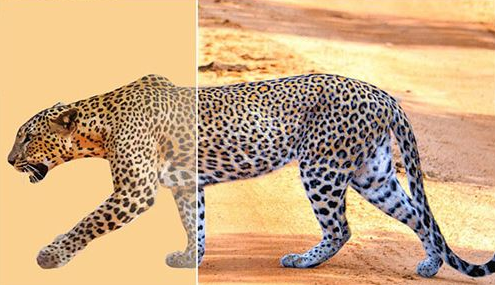
知道您不会损害原始图像或对象的情况下,编辑位图和矢量。无损创建块阴影,对称图和透视图,并在CorelDRAW和Corel PHOTO-PAINT中应用许多可逆的调整和效果。

8、位图到矢量跟踪
令人印象深刻的AI辅助PowerTRACE™享受出色的位图到矢量跟踪结果。受益于高级图像优化选项,这些选项可帮助您在跟踪位图时提高其质量。
9、广泛的文件兼容性
由于支持大量的图形,发布和图像文件格式,因此可以根据客户提供的文件或需求轻松导入和导出各种项目资产。
coreldraw教程入门零基础
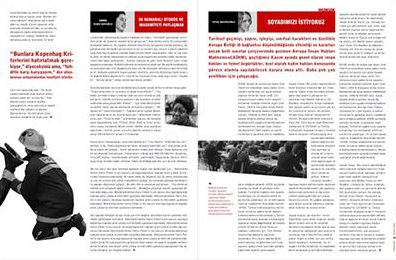
1、文字排版有两种方式:文字排版功能可适用在对画册、书刊、杂志、报纸等方面。文字排版有两种方式:美工文字和段落文字。一般情况下,排标题及文字比较少而且不用强求对齐的可用美工文字方式;大段文字而且要分行及对齐的要用段落文字。文字的来源也有两种方式:一是直接在CorelDRAW中输入,二是复制粘贴外来文字,如Word文档或记事本等方式。
2、将文字导入到cdr中的操作:
步骤一 使用软件中的文字工具画一个文本框。
步骤二 在文档中,Ctrl+A全选文字,点击文档中的“正文”按钮。
步骤三 在文档中Ctrl+C拷贝文字,在软件中Ctrl+V复制粘贴文字。
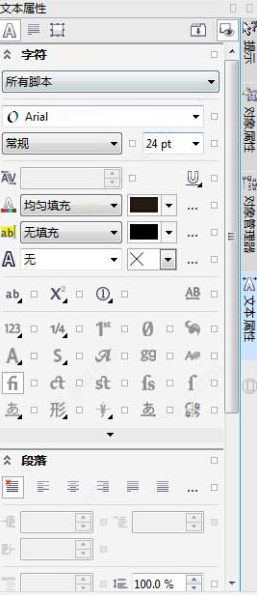
步骤四 Ctrl+T调出文字格式面板。
3、面板参数详解:
(1)字体面板:用于设定字体、字号等。一般在属性栏里就可以设置。
(2)对齐面板:用于设定对齐方式。如果是段落文本一定要选择“两端对齐”。
(3)间距面板:用于设定字距、行距。需要特别注意的是“段落后”的数值一定要与行距的数值一样。
(4)框架与栏面板:用于分栏及设定栏间距。适用在报纸及文字中比较多,栏数、栏宽、栏间距可以根据自己的需要去设定数值。
(5)效果面板:用于设置项目符号和首字下沉。在画册、杂志中经常使用。
(6)规则面板:用于规范文本格式。如本来应该在句末的标点符号突然跑到下一行,可将“开始字符”“跟随字符”“其他字符”都勾选。
4、除此之外应该注意:
(1)能用段落文字尽量不用美工文字,尤其在画册和报纸中。因为美工文字的对齐很麻烦,后期输出容易出错。
(2)如果文字过多,一个页面排不完,需要延伸到下一个页面,这时要使用“段落文本连排”功能。点击文本框下部中间的小方框,出现一个小方框带个向右下的箭头时切换到下页面直接拉出一个文本框,上页排不完的文字就自动移到下一页了。如果你缩小上一页的文本框,里面的文字会随之移到下一页。
(3)如果文本框下部中间的小方框是空心的,表示这段文字已结束;如果小方框里带一个向下的小三角,表示这段文字还有一些内容隐藏起来了。
(4)“ctrl+shift+>”或“ctrl+shit+<”组合键可以对字间距进行微调。
文字排版在设计中是经常使用的操作,软件的文字排版功能比较强大,可满足用户的需求,更多内容可查看软件官方网站。
cdr六边形怎么画
1、它虽然是一个专业的矢量绘图软件,但是对小白特别友好,软件的功能特别强大,复杂的操作能用简单的工具完成。非常适合我们这种小白下手,入门也快,很好满足了我速食主义的需求。我使用CDR矢量绘图软件做一个六边形环来作参赛的作品,包含的知识点不多:画六边形、造形调整、填充。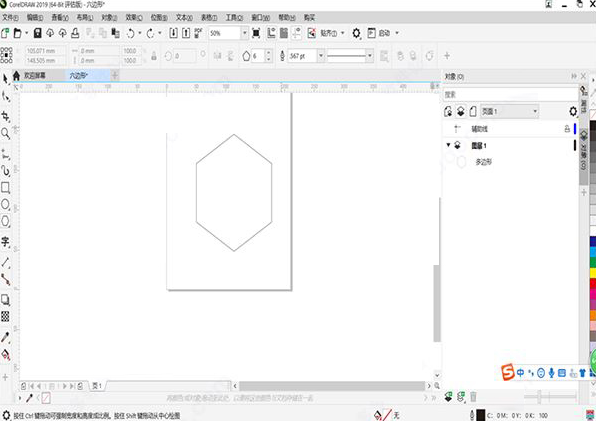
2、打开CDR矢量绘图软件后,直接用快捷键Ctrl+N新建文档。单击左侧的工具栏中的多边形工具,初始设定是五边形,单击上边工具栏增加边数即可画出六边形了,按住拖动出适合的大小即可。
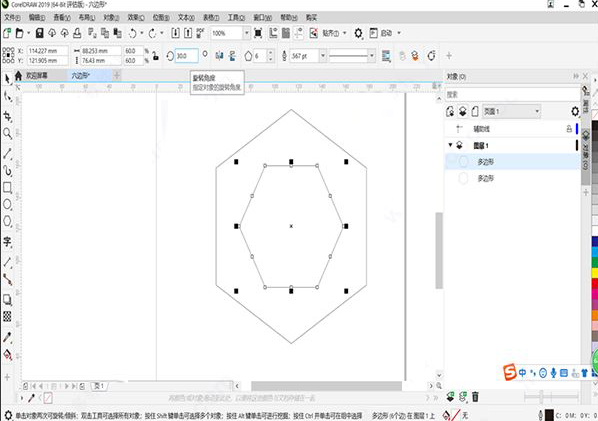
3、主要框架靠两个六边形来完成。我们这里利用快捷键Ctrl+C和Ctrl+V来复制一个六边形,然后用鼠标调整上方工具栏的“缩放比例”即可获得两个中心重合、大小形状一致的六边形了,再调整工具栏中的旋转角度,这里用30度,比较美观。
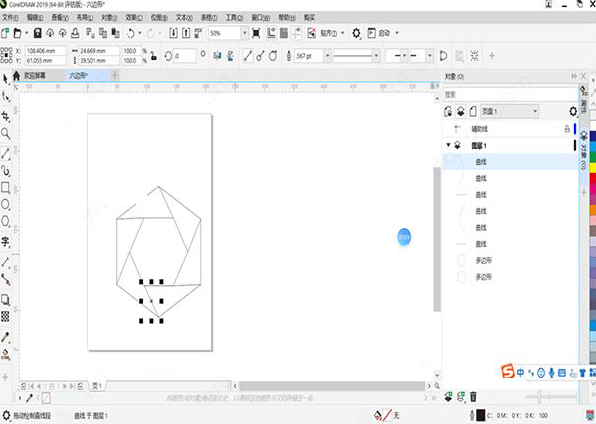
4、选用工具栏左边的两点线工具,将两个六边形的顶点与顶点按顺序连接起来,就可以把整个轮廓划分成等面积的六份三角形加一个六边形。CDR软件的定位点真的非常有用,因为肉眼很南看到一些图形的突起点,但是CDR能在鼠标移动的时候提示一些重要的定位点,比如中心,象限点等。
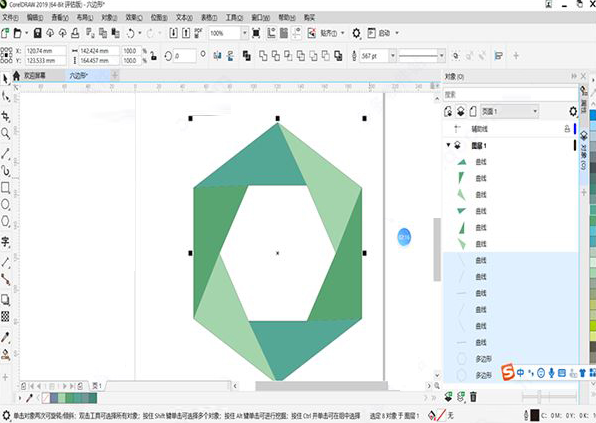
5、经过上面的操作,已经把我们要的图形的大致轮廓勾勒出来了,接下来一步就是用智能填充工具将每小块填充进不同颜色。这里推荐使用相同色系不用饱和度的颜色,选其中相近的三个反复填充即可。
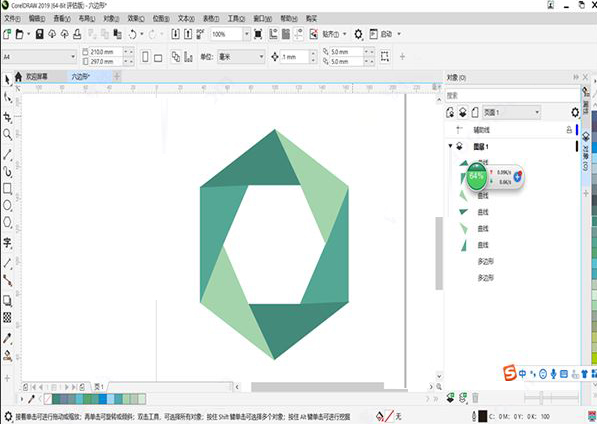
6、在经过去掉轮廓线之后,我们的六角形环就完成了。利用简单想近的三色使得环状很有纵深感和立体感,美观度比较高。还可以用渐变填充来增强这种感觉。
7、小而精的矢量绘图软件,让复杂图形能用简单图形组合就能完成。
cdr快捷键大全表格
1 执行显示比例动作然后返回前一个工具【F2】2 打开「检视管理员泊坞窗口」【Ctrl】+【F2】。
3 按下并拖动这个工具便可平移绘图【H】。
4 缩小绘图的显示比例【F3】。
5 显示绘图中的全部物件【F4】。
6 仅放大显示选取物件的比例【Shift】+【F2】。
7 显示整个可打印页面【Shift】+【F4】。
8 将绘图向上平移【Alt】+【↑】
9 将绘图向下平移【Alt】+【↓】
10 将绘图向右平移【Alt】+【←】
11 将绘图向左平移【Alt】+【→】
12 打开「滤镜泊坞窗口」【Alt】+【F3】
13 打开设定CorelDRAW选项的对话框【Ctrl】+【J】
14 打开「图形与文字样式泊坞窗口」【Ctrl】+【F5】
15 到上一页【PageUp】
16 到下一页【PageDown】
17 将字体大小缩减为前一个点数【Ctrl】+数字键盘【2】
18 将字体大小缩减为「字体大小列表」中的前一个设定【Ctrl】+数字键盘【4】
19 将字体大小增加为「字体大小列表」中的下一个设定【Ctrl】+数字键盘【6】
20 将字体大小增加为下一个点数【Ctrl】+数字键盘【8】
21 变更文字对齐方式为不对齐【Ctrl】+【N】
22 变更文字对齐方式为强迫上一行完全对齐【Ctrl】+【H】
23 新增/删除文字物件的首字放大(切换式)【Ctrl】+【Shift】+【D】
24 变更文字对齐方式为完全对齐【Ctrl】+【J】
25 变更文字对齐方式为向右对齐【Ctrl】+【R】
26 变更文字对齐方式为向左对齐【Ctrl】+【L】
27 变更文字对齐方式为置中对齐【Ctrl】+【E】
28 变更选取文字的大小写【Shift】+【F3】
29 显示非打印字符【Ctrl】+【Shift】+【C】
30 将文字的脱字号(^)移至框架终点【Ctrl】+【END】
31 将文字的脱字号(^)移至框架起点【Ctrl】+【HOME】
32 将文字的脱字号(^)移至文字起点【Ctrl】+【PageUp】
33 将文字的脱字号(^)移到文字终点【Ctrl】+【PageDown】
34 将文字的脱字号(^)向上移一段【Ctrl】+【↑】
35 将文字的脱字号(^)向上移一个框架【PageUp】
36 将文字的脱字号(^)向上移一行【↑】
37 将文字的脱字号(^)向下移一段【Ctrl】+【↓】
38 将文字的脱字号(^)向下移一个框架【PageDown】
39 将文字的脱字号(^)向下移一行【↓】
40 删除文字脱字号(^)右方单字【Ctrl】+【DEL】
41 删除文字脱字号(^)右方字符【DEL】
42 选取文字脱字号(^)右方单字【Ctrl】+【Shift】+【←】
43 选取文字脱字号(^)右方字符【Shift】+【←】
44 选取文字脱字号(^)左方单字【Ctrl】+【Shift】+【→】
45 选取文字脱字号(^)左方字符【Shift】+【→】
46 选取上移一段的文字【Ctrl】+【Shift】+【↑】
47 选取上移一个框架的文字【Shift】+【PageUp】
48 选取上移一行的文字【Shift】+【↑】
49 选取下移一段的文字【Ctrl】+【Shift】+【↓】
50 选取下移一个框架的文字【Shift】+【PageDown】
51 选取下移一行的文字【Shift】+【↓】
52 选取至框架起点文字【Ctrl】+【Shift】+【HOME】
53 选取至框架终点文字【Ctrl】+【Shift】+【END】
54 选取至文字起点的文字【Ctrl】+【Shift】+【PageUp】
55 选取至文字终点的文字【Ctrl】+【Shift】+【PageDown】
56 选取至行首文字【Shift】+【HOME】
57 选取至行首文字【Shift】+【END】
58 将文字的脱字号(^)移至行首【HOME】
59 将文字的脱字号(^)移至行尾【END】
60 将文字的脱字号(^)向右移一个字【Ctrl】+【←】
61 将文字的脱字号(^)向右移一个字符【←】
62 将文字的脱字号(^)向左移一个字【Ctrl】+【→】
63 将文字的脱字号(^)向左移一个字符【→】
64 打开「选项」对话框并选取「文字」选项页面【Ctrl】+【F10】
65 寻找图文件中指定的文字【Alt】+【F3】
66 显示图文件中所有样式的列表【Ctrl】+【Shift】+【S】
67 变更文字样式为粗体【Ctrl】+【B】
68 变更文字样式为有底线【Ctrl】+【U】
69 变更全部文字字符为小写字母【Ctrl】+【Shift】+【K】
70 变更文字样式为斜体【Ctrl】+【I】
71 显示所有可使用或作用中的粗细变化【Ctrl】+【Shift】+【W】
72 显示所有可使用或作用中的字体列表【Ctrl】+【Shift】+【F】
73 显示所有可使用或作用中的HTML字体大小列表【Ctrl】+【Shift】+【H】
74 将字体大小缩减为前一个点数【Ctrl】+数字键盘【2】
75 将字体大小缩减为「字体大小列表」中的前一个设定【Ctrl】+数字键盘【4】
76 将字体大小增加为「字体大小列表」中的下一个设定【Ctrl】+数字键盘【6】
77 将字体大小增加为下一个点数【Ctrl】+数字键盘【8】
78 显示所有可使用或作用中的字体大小列表【Ctrl】+【Shift】+【P】
相关问题
(1)cdr和ps的区别?1、主要应用领域不同:
CDR主要应用于商标设计、标志制作、模型绘制、插图描画、排版及分色输出等诸多领域,其功能可大致分为两大类:绘图与排版;
PS主要从事平面设计方面,是图形设计编辑软件,同时也是矢量绘图软件,主要制作矢量图形,并可以做小规模的排版,主要是配合AI制作广告,杂志等;
2、兼容性不同:
CDR文件不能在其他图像编辑软件上打开;而PS软件兼容性强,大部分文件格式可直接支持;
3、色彩真实度不同:
PS输出的颜色比CDR要准确,且颜色鲜艳,效果制作比CDR逼真漂亮;
4、掌握难度不同:
CDR使用上更方便,更容易学习;PS很多功能隐蔽性非常强,初学者很难找到相应的功能。
(2)cdr怎么保存jpg格式?
1.首先打开要保存成jpg的cdr文档然后点击右上角的【文件】→选择【导出】
2.界面出现后,保存类型选择jpg格式,然后点击【导出】
3.转化为位图界面出现后,点击【确定】
4.jpeg导出界面出现后,点击【确定】
5.这时电脑桌面上就多了一个图片。而且是jpg格式的。
(3)cdr与ai的区别?
1、主要应用领域不同:Corel Draw主要应用于商标设计、标志制作、模型绘制、插图描画、排版及分色输出等诸多领域,其功能可大致分为两大类:绘图与排版;
AI主要从事平面设计方面,是图形设计编辑软件,同时也是矢量绘图软件,主要制作矢量图形,并可以做小规模的排版,主要是配合PS制作广告,杂志等;
2、兼容性不同:Corel Draw文件不能在其他图像编辑软件上打开;而AI和photoshop、pagemaker等软件兼容性强,大部分文件格式可直接支持;
3、色彩真实度不同:AI输出的颜色比Corel Draw要准确,且颜色鲜艳,效果制作比Corel Draw逼真漂亮;
4、掌握难度不同:Corel Draw使用上更方便,更容易学习;AI很多功能隐蔽性非常强,初学者很难找到相应的功能。
其他版本下载
人气软件
-

专技天下答题器电脑版 2.73MB
/简体中文 -

飞雪桌面日历电脑版 6.36MB
/简体中文 -

高效e人电脑版 25.02MB
/简体中文 -

增值税发票开票软件税务ukey版 120.27MB
/简体中文 -

2345好压去广告 17.06MB
/简体中文 -

Clover 6.53MB
/简体中文 -
文件比较工具ExamDiff Pro10 26.57MB
/简体中文 -

CC换肤盒子免费版 4.20MB
/简体中文 -

EagleGet中文版 83.38MB
/简体中文 -

EPLan Cogineer 101.61MB
/简体中文
查看所有评论>>网友评论
 火萤视频桌面电脑版
 维棠FLV视频软件官方版
 小苹果活动助手电脑版
 XMind ZEN中文版
 SoftMaker FlexiPDF 2019pro中文版
 SoftMaker FlexiPDF2019电脑版
 Wise Folder Hider Pro电脑版
 PowerArchiver2018电脑版