Acme CAD Converter2019直装破解版
- 软件大小:12.36MB
- 更新日期:2022-11-18 15:34:25
- 软件语言:简体中文
- 软件类别:图形图像
- 软件授权:免费版
- 软件官网:
- 适用平台:PC
本地下载
高速下载
需优先下载高速下载器,提速50%
手机扫描下载
软件介绍人气软件网友评论下载地址
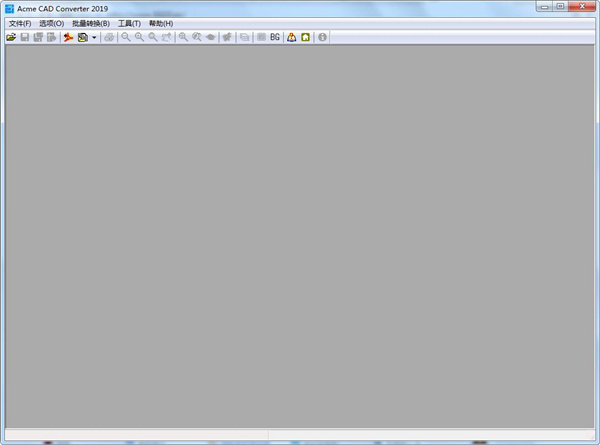
破解教程
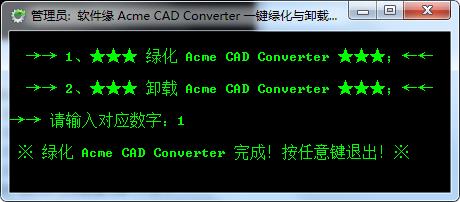
Acme CAD Converter2019下载本站的压缩包解压之后,打开"绿化&卸载.exe",输入"1",按enter,等待几秒,破解完成,直接打开应用程序就可
Acme CAD Converter2019功能特色
1、模块组成
DWG DXF版本转换
DWF转换到DWG DXF
2、文字字体替换
DWG DXF DWF转换到光栅文件,例如:BMP、JPEG、GIF,TIFF,PNG...。
DWG DXF DWF转换到其它矢量格式,例如:PDF, WMF, SVG, CGM, EPS...。
DWG DXF DWF转换到PDF格式。
DWG DXF DWF显示和打印
批量DWG/DXF文件的修复。
批量文件传输打包。
3、运行模式
浏览模式: 和资源管理器类似的界面形式,使你可以方便快捷地管理存储在计算机中的图形文件。当你启动 CADSee时,缺省为浏览模式。
4、查看模式
可以使你更加方便地查看你选择的图形文件。当你在资源管理器中通过右键菜单进入CADSee时,将自动进入查看模式。
Acme CAD Converter2019软件功能
Acme CAD Converter20191、支持 DWG/DXF/DWF。
2、支持 PSD / BMP /JPEG /TIFF /TGA /PCX /GIF /PNG /MNG /WMF /ICO。
3、完整地支持图层和线型的操作。
4、支持AutoCAD的布局。
5、支持AutoCAD和WIndows TTF的字体。
6、支持图象的快照,可加快图象缩略图的显示。
7、支持两种操作模式: 浏览模式和查看模式。
8、可以直接将图形拖动进入AutoCAD中进行编辑。
9、支持图形文件的打印输出。
10、支持缩略图尺寸设置和批量缩略图的保存。
11、支持Windows95/98/ME/NT/2000/XP,而不需要您安装AutoCAD。
使用教程
acme cad converter批量打印
1、启动批量转换PDF功能,然后点击进入“设置打印样式”。
2、勾选“Use Plot Style”和“使用打印样式”,点击进入“画笔设置”。
3、根据各颜色线的属性和需要,设定各色线的线宽。(图面中不同的线宽反差可以使图面的轮廓清晰,尺寸线及注释层次分明。)这是图面清晰美观的必要步骤。
4、设置好后,点击“确认”--“OK”,回到“批量转换”对话框。设置好“目标文件夹”及其路径。根据需要,设置页面大小及质量DPI(为保留图纸的分辨率,可将DPI调至600,最大可调至1200,转换后文件也大)。其它项可按需要适当调整。完毕后,开始“添加文件”。
5、找到“已定路径存放批量CAD图纸的文件夹”,托选或按CTRL键多选,也可直接选择“添加多个文件”,将要转换的文件添加到被选框内,按“开始转换”,启动批量转换开始。
6、转换速度很快,每个文件的进程表约每秒1个速度刷新。
7、直至转换完成。
8、沿设置的的路径,找到目标文件夹,查看已转换为PDF格式的图纸。
9、至此,CAD图纸已被转换为保留较高分辨率的PDF图纸,图面中还保存了线宽不同的显示和后续打印效果。
其他版本下载
人气软件
-

风云水印管家官方版 50.38MB
/简体中文 -

toon boom harmony 20 premium中文版 521.52MB
/简体中文 -

迅捷图片格式转换器 1.23MB
/简体中文 -

PERFORM 3D 127.56MB
/简体中文 -
photoshop cs4 绿色版 96.91MB
/简体中文 -

GraphPad Prism 52.54MB
/简体中文 -

Tweak Software RV7官方版 139.57MB
/简体中文 -

VariCAD 2019 118.44MB
/简体中文 -
print2CAD 2019 163MB
/简体中文 -

CorelCAD 2019 597.08MB
/简体中文
查看所有评论>>网友评论
 photoshopcc2019电脑版
 ON1 Photo RAW2019电脑版
 Movavi Game Capture中文版
 Luminar3电脑版
 Autodesk Maya LT 2019电脑版
 OpenCanvas7电脑版
 Photoshop CS4绿色精简版
 CSi Bridge 2015中文版