OBS Studio绿色中文版
v26.0.2- 软件大小:121MB
- 更新日期:2022-11-18 10:39:53
- 软件语言:简体中文
- 软件类别:多媒体类
- 软件授权:免费版
- 软件官网:
- 适用平台:PC
本地下载
高速下载
需优先下载高速下载器,提速50%
手机扫描下载
软件介绍人气软件网友评论下载地址
软件功能
1、编码使用H264(X264)和AAC。2、支持英特尔快速同步视频(QSV)和NVENC。
3、无限数量的场景和来源。
4、直播RTMP流媒体to Twitch, YouTube, DailyMotion, Hitbox和更多。
5、MP4或者FLV文件输出。
6、基于GPU的高性能游戏流媒体游戏捕获。
7、支持DirectShow捕获设备(摄像头、采集卡、等)。
8、Windows8操作系统高速监控捕捉支持。
9、双线性或lanczos3重采样。
软件特色
1、实时高性能的视频/音频捕捉与混合,以及无限的场景模式使您可以通过自定义实现无缝转换。2、为视频源设计的滤镜例如图片蒙版,色彩校正,色度/色彩键控以及更多。
3、直观的音频混合器拥有针对单个源的过滤器例如噪音门限,噪音抑制以及增益。完美支持VST插件。
4、强大且易用的配置选项。增加新的源,复制现有的,以及轻而易举地调整它地属性。
5、精简的设置面板用于快速配置您的直播或录制。轻松地在不同的配置之间切换。
6、适合您环境的多个主题。
软件亮点
1、设置无限数量的场景,您可以通过自定义过渡无缝切换。2、高性能实时视频/音频捕捉和混合。创建由多个来源组成的场景,包括窗口捕捉、图像、文本、浏览器窗口、网络摄像头、捕捉卡等。
3、直观的音频混音器,带有每个源的滤波器,如噪声门、噪声抑制和增益。在VST插件的支持下完全控制。
4、强大且易于使用的配置选项。添加新的源,复制现有的源,并轻松调整它们的属性。
5、“简化设置”面板允许您访问各种配置选项,以调整广播或录制的各个方面。
6、模块化的“坞站”用户界面允许您按照自己喜欢的方式重新排列布局。您甚至可以将每个单独的Dock弹出到它自己的窗口。
7、当您在场景之间切换或添加自己的托管架视频文件时,可以从许多不同的可定制过渡中进行选择。
8、OBS Studio绿色中文版为几乎每种动作设置热键,例如在场景之间切换、开始/停止流或录音、静音音频源、按键通话等。
9、工作室模式让您在直播之前预览场景和源。调整你的场景和资源或者创建新的,并确保它们在你的观众看到之前是完美的。
10、使用多视图获得产品的高级视图。监控8个不同的场景,只需单击或双击即可轻松提示或过渡到其中任何一个场景。
录屏教程
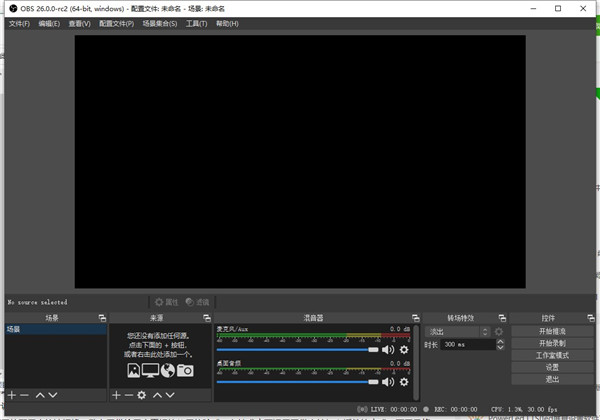
1、打开主界面主界面场景:场景相当于PS作图,场景是主图,来源是图层,你可以多设置几种不同的画面
来源:图层的意思,就是你想展现给观众画面的来源。来源处右键添加即可。
1)获取窗口:就是添加单个窗口给观众看。
2)显示器获取:单屏幕或多屏幕选择某个显示器全屏幕或部分屏幕给观众看(英雄联盟选择)
3)图片源:有自己Logo或者台标或者卖萌图片可以挂上去,不愿意让观众看自己电脑操作的可以删除显示器获取放底层图片当桌面,这样既可以直播又可以做其他事情,以防无意识的数据泄露。
4)投影片放映:自己添加多种图片以幻灯片形式放给观众。
5)文字来源:写一些给观众看的话或提示或广告
6)视频捕捉设备:摄像头、采集卡等采集外设画面接入口
7)游戏源:全屏游戏必须用游戏源来直播,否则观众看是黑屏。无边框或窗口化全屏可以直接用添加窗口进行直播。(dota2,炉石选择,英雄联盟)
③设定:直播程序设置
④开始串流:开始直播
⑤编辑场景:手动调节直播画面,如文字、图片位置调整或伸缩等功能。
⑥开始录制:用OBS录制画面。
⑦全域来源:整体来源,基本不用设置。
⑧预览串流:不直播的前提下模拟直播画面,可测试是否跳帧、码率变化,画面调节等数据。
注:所有游戏优先选择游戏源,第二是显示器获取,第三是获取窗口。
PS:两个红色条,左侧代表麦克风输出音量,右侧代表声音输出音量,单击红条可调整输出音量,单击图标可直接静音该设备。
2、码率等编码设置
PS:最后的数字越高越好,一般来说码率设置根据游戏来进行码率的调整,以下为最优的码率介绍:
其他竞技游戏1800kb/s(如:英雄联盟,DOTA等)
射击和单机游戏2000kb/s(如:CSGO坦克世界等)
怀旧记忆:1500kb/s(如三国战记,MC等)
游戏放映室:1500kb/s
3、广播设置
4、FMS URL串流码获取地址如下:(上下对应填写复制进去)
5、分辨率、帧率(fps)等设置
笔记本尽量以720P或更低,台式机I3、I5请选择720P,I5超频、I7系列可提高至1080P。AMD请自行测试。
各游戏设置推荐设置:
其他竞技游戏30FPS 1920X1080(英雄联盟,DOTA2等)
射击和单机游戏30FPS 1920X1080(CSGO等各种射击单机大作)
怀旧记忆25FPS 1280X720
游戏放映室25FPS 1280X720
6、音效设置
7、麦克风设置
8、OBS Studio绿色中文版界面傻瓜快速上手设置(lol)
添加场景:鼠标移至场景,右键添加场景,无需设置,确定即可
来源:右键,添加游戏源,如图设置:
9、添加完毕后,进入游戏读取画面在按照上面的步骤,添加一个游戏源就可以了,保证服务器和串流码填写正确后,选择开始串流,进入游戏后,把图像改为无边框或全屏模式。
常见问题
1、是什么软件?答:一款跨平台开源免费专业的视频主播直播工具录制软件。
2、怎么用?
答:运行软件后,依次设置场景、来源、最大码率等编码、广播、FMS URL 串流码获取地址、分辨率、帧率(fps)、音效、麦克风、添加完毕后,进入游戏读取画面在按照上面的步骤,添加一个游戏源就可以了,保证服务器和串流码填写正确后,选择开始串流,进入游戏后,把图像改为无边框或全屏模式。
3、录制的视频在哪里?
答:软件默认输出位置:C:UsersAdministratorVideos
其他版本下载
人气软件
-

闪电视频转换王电脑版 4.34MB
/简体中文 -
音频混音剪辑大师电脑版 8.61MB
/简体中文 -
音频编辑大师电脑版 96.87MB
/简体中文 -
数码大师2013 51.25MB
/简体中文 -

Apeaksoft Blu-ray Player官方版 44.60MB
/简体中文 -
vsdc video editor Pro 142.07MB
/简体中文 -

WinDVD Pro12 108.61MB
/简体中文 -

SolveigMM Video Splitter绿色 62.39MB
/简体中文 -

Samplitude Pro X4电脑版 945.5MB
/简体中文 -
SilhouetteFX Silhouette电脑版 87MB
/简体中文
查看所有评论>>网友评论
 会声会影x8注册机
 YouCam8电脑版
 vMix Pro 20电脑版
 变声专家电脑版
 威力导演PowerDirector16中文版
 Adobe Animate CC 2019中文
 The Foundry Nuke
 power mp3 cutter