PDFelement中文破解版(万兴PDF编辑器)
v7.0.1.4283- 软件大小:53.9MB
- 更新日期:2022-11-22 11:22:22
- 软件语言:简体中文
- 软件类别:应用软件
- 软件授权:免费版
- 软件官网:
- 适用平台:PC
本地下载
高速下载
需优先下载高速下载器,提速50%
手机扫描下载
软件介绍人气软件网友评论下载地址
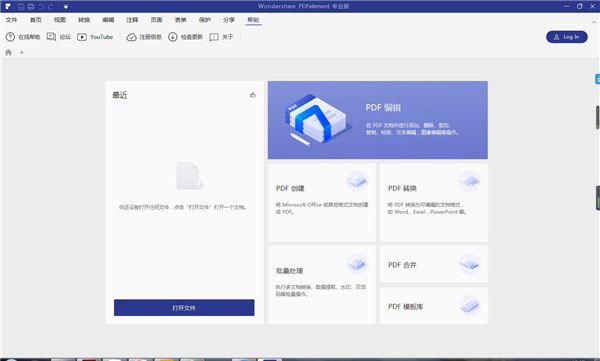
破解安装教程
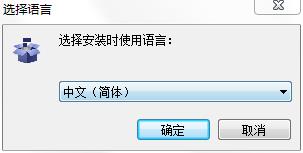
1、下载压缩包解压。双击“Wondershare PDFelement Pro v7.0.1.4283.exe”安装,选择中文
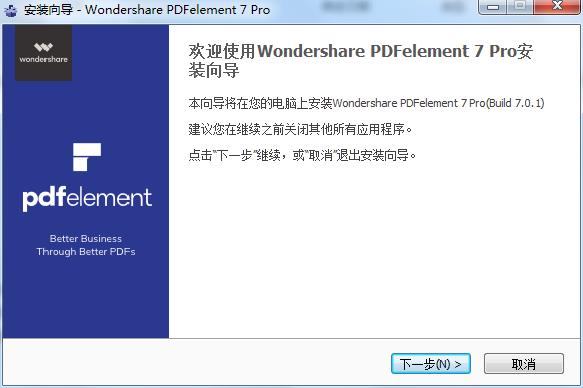
2、欢迎向导,下一步
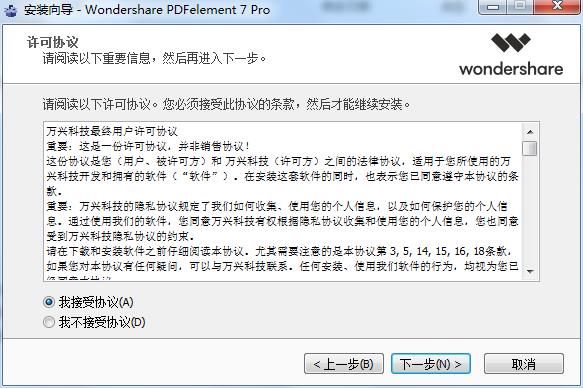
3、阅读并同意软件安装协议
4、设置软件安装路径
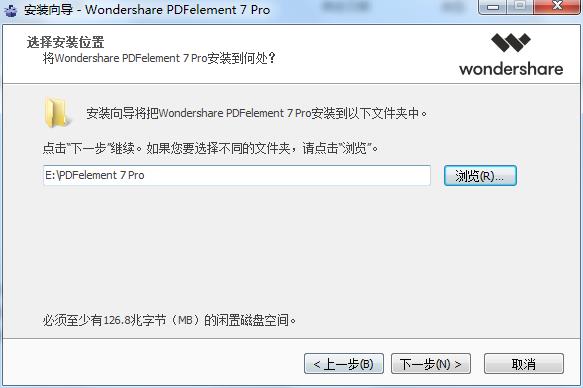
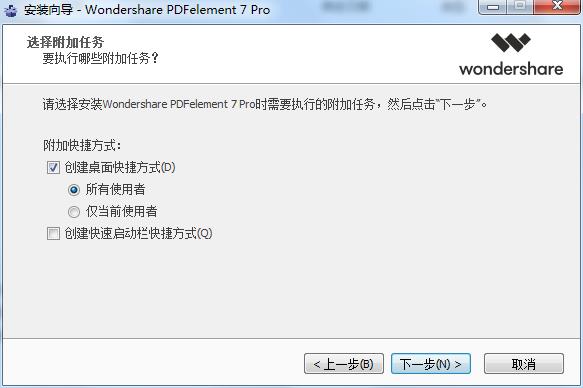
5、选择附加任务,建议创建桌面快捷方式
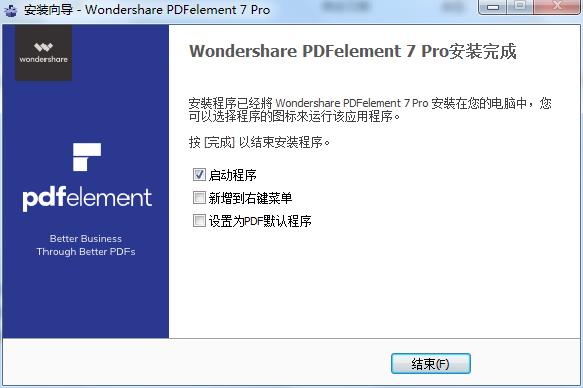
6、等待程序安装完毕,先不要启动原程序,直接点击结束退出向导即可
7、把破解补丁复制到安装目录
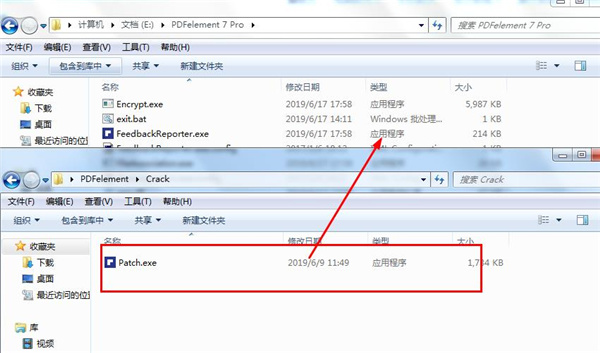
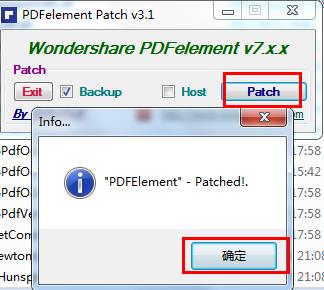
8、点击patch,完成之后点击确定
9、再次打开软件,已经破解成功
功能特色
PDFelement1、编辑和光学识别OCR
①智能地编辑
在保持原有的排版布局前提下,通过调整字体,大小和样式并等完成文档处理。
②文本智能识别
根据你的需求,可以自由于切换行模式或段模式。
③OCR
使用强大的OCR识别功能来扫描和照片中的文本,并将其转换为可编辑的,可搜索和可选择的PDF文件。
2、提取数据和表单
①创建可编辑的PDF表单
只需点击一下,即可将Word,Excel或其他Office应用程序中的任何不可填写的表单转换成可编辑的PDF。
②将表单数据导出到Excel
使用我们的智能表单自动化技术,可以在几秒钟内将数百种相同表单的PDF表单数据提取为单个可编辑的Excel表单,也可使用先进的OCR技术将纸张文档快速准确地转换成便捷的Office文件。
③PDF/A
使用先进的OCR光学识别技术快速准确地将成堆的纸质文档转换成可编辑的电子文档,再按需求将内容导出进行大数据管理。
④海量模板库
创建自己的表单模板。 或者从拥有8000多个不同场景、不同行业的PDFelement模板中选择。
3、创建和管理
①从文件中创建
支持不同文件类型直接创建为专业的PDF文档,多个文档也可以间接合并为单一的PDF文档。
②扫描到PDF
直接从扫描仪创建PDF文件,并选择使用OCR生成可搜索和可编辑的数字文档拷贝。
③重新排序,拆分,新增
在放大的窗口中管理可拖放的页面缩略图,以添加,拆分,删除和重新排序页面。
④贝茨码
添加可定制的贝茨编号到文档,便于索引和检索。
4、转换和提取
①转换格式
只需鼠标一点,即可将PDF转换成各种文件类型,如Microsoft?Word?,Excel?,PowerPoint?,HTML,JPEG等。
②拆分和提取
将多页PDF文档分割成几个较小的文件,或从文档中提取指定页面生成单独的PDF文档。
③页面提取
将PDF保存为ISO标准PDF/A格式,以数字方式保存您的重要文件以进行长期归档。
④批量处理
一次性将多个PDF文件转成Microsoft?Word,Excel?,PowerPoint?格式等。
5、保护与分享
①密码保护
使用保密性强的256位AES加密密码保护PDF文件,可设置锁定特定功能,如视图、打印、编辑、填充和旋转。
②密文
给用户想隐藏的信息加密,永久保护敏感信息。
③签名
创建和管理数字签名,以电子签名的方式批准和签署文件。
④分享
通过Dropbox直接分享您受保护的数字签名的PDF,或者点击将其作为电子邮件附件发送。
6、审阅和评论
①注释
在PDF内任何你想要的地方添加便笺注释和文本框。
②标记
用高亮、划掉、下划线来标记文档以便审阅。
③图形
使用自定义图像和手绘图工具创建常用的形状,如线条,矩形和箭头。
④签章
插入常用的签章,例如“在这里标记”和“已批准”, 或自定义自己的标注并保存。
其他版本下载
人气软件
-

专技天下答题器电脑版 2.73MB
/简体中文 -

飞雪桌面日历电脑版 6.36MB
/简体中文 -

高效e人电脑版 25.02MB
/简体中文 -

增值税发票开票软件税务ukey版 120.27MB
/简体中文 -

2345好压去广告 17.06MB
/简体中文 -

Clover 6.53MB
/简体中文 -

文件比较工具ExamDiff Pro10 26.57MB
/简体中文 -

CC换肤盒子免费版 4.20MB
/简体中文 -

EagleGet中文版 83.38MB
/简体中文 -

EPLan Cogineer 101.61MB
/简体中文
查看所有评论>>网友评论
 火萤视频桌面电脑版
 维棠FLV视频软件官方版
 小苹果活动助手电脑版
 XMind ZEN中文版
 SoftMaker FlexiPDF 2019pro中文版
 SoftMaker FlexiPDF2019电脑版
 Wise Folder Hider Pro电脑版
 PowerArchiver2018电脑版