
迅捷CAD编辑器标准版
v2.6.0.2- 软件大小:1.52MB
- 更新日期:2022-11-18 10:58:24
- 软件语言:简体中文
- 软件类别:应用软件
- 软件授权:免费版
- 软件官网:
- 适用平台:PC
本地下载
高速下载
需优先下载高速下载器,提速50%
手机扫描下载
软件介绍人气软件网友评论下载地址

功能特点
1.一键安装,急速启动:迅捷CAD编辑器标准版可一键安装,能快速打开浏览编辑图纸。2.专业绘图,全面兼容:软件的命令操作、数据文件等全面兼容AutoCAD,可实现所有CAD操作。基本支持所有格式的工程图纸文件,包括常见的CAD DWG、DXF、DWT等图纸格式。
3.功能全面:软件支持图纸浏览、编辑、批注、格式转换等复杂处理,无需AutoCAD支持。
4.精准解析:软件采用新研发的图纸文件格式解析、处理以及转换核心技术,为用户提供简单的使用体验。
5.强力输出:软件集成多种图纸输出能力,可对图纸输出进行个性化设置,同时还可将文档存储为PDF格式。
6.CAD版本转换:软件支持多种格式转换,包括CAD转PDF,CAD转JPG,PDF转CAD,CAD版本转换
使用技巧
CAD构造线工具—构造线怎么用CAD构造线工具:【绘图】--【构造线】
1.水平线
命令:【绘图】–【构造线】–【水平】
使用水平线功能,用户可以快速绘制出对称图形对象的平行等分线。使用此功能,用户可以点击【绘图】–【构造线】–【水平】,用户可以直接绘制水平线,也可以点击【自动】功能,然后选择实体对象,按回车键,即可得到图形的水平等分线。
PS:垂直线使用方式和水平线一样,这里不再赘述。
2.水平和垂直
命令:【绘图】–【构造线】–【水平和垂直】
使用水平和垂直功能,用户可以快速绘制出对称图形对象的平行和垂直的等分线。操作方法:点击【绘图】–【构造线】–【水平和垂直】,在弹出的对话框中,点击【自动】–【选择全部对象】,按回车键,即可得到图形对象的水平垂直等分线。
3.有角度的平行线
命令:【绘图】–【构造线】–【有角度的】
有角度的平行线可以帮助我们快速绘制出指定角度的平行线。操作方法:点击【绘图】–【构造线】–【有角度的】,激活命令后,在命令行输入参照角度,这里我们输入30,也就是30度的平行斜线,然后点击左键绘制,完成绘制后,按回车键即可。
4.等分,中心线
命令:【绘图】–【构造线】–【等分角度】/【等分实体】
等分角度或是等分实体可以帮助我们一键等分实体,操作方法:执行【绘图】–【构造线】–【等分角度】/【等分实体】,接着小伙伴们就可以等分角度,或是等分实体。
5.自动等分
命令:【绘图】–【构造线】–【自动水平】/【自动垂直】/【都自动】
使用自动等分功能,用户可以快速自动水平、垂直图形对象,操作方法:执行【绘图】–【构造线】–【自动水平】/【自动垂直】/【都自动】,然后选择对象进行等分即可。
常见问题
怎么输入文字?1、打开本站免费下载的迅捷cad编辑器标准版软件,打开软件后导入文件点击菜单栏中的【编辑器】,然后选择文字选项中的【单行文字】或【多行文字】,您可以自行选择。
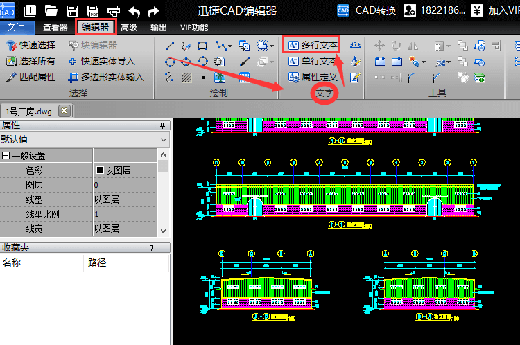
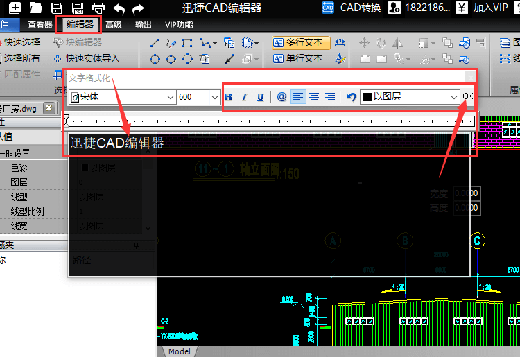
2、在打开的文字格式窗口中,输入您要输入的文字,输入完成后您还可以对文字进行格式设置,您可以自行选择,选完成后点击【OK】。
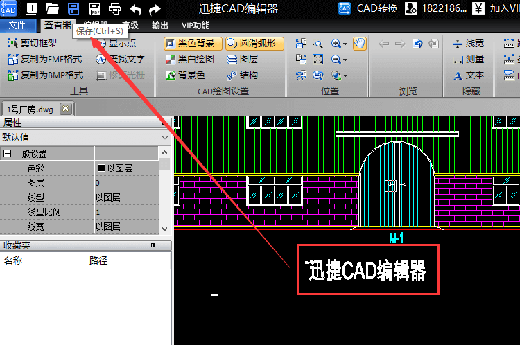
3、您就可以看到您输入的文字了,点击保存就可以了。
如何使用绘图命令?
1、打开安装好的软件,打开软件后,如果您想绘制简单的图片,您可以点击【编辑器】,使用编辑器中的工具,或者您可以在软件底部的命令行输入命令就可以了。
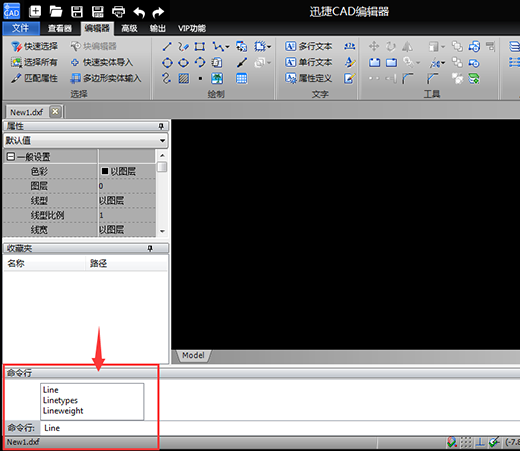
2、还支持中文命令操作,绘图时只需要输入命令对应的中文就可以进行绘图。
如何在软件中绘制一份表格?
右键-表格工具-插入表格,然后按照你的需求填入行和列,确定就可以了。CAD迷你画图也可以直接导入EXCEL。
更新日志
1.细节更出众!2.BUG去无踪
其他版本下载
人气软件
-

专技天下答题器电脑版 2.73MB
/简体中文 -

飞雪桌面日历电脑版 6.36MB
/简体中文 -

高效e人电脑版 25.02MB
/简体中文 -

增值税发票开票软件税务ukey版 120.27MB
/简体中文 -

2345好压去广告 17.06MB
/简体中文 -

Clover 6.53MB
/简体中文 -

文件比较工具ExamDiff Pro10 26.57MB
/简体中文 -

CC换肤盒子免费版 4.20MB
/简体中文 -

EagleGet中文版 83.38MB
/简体中文 -

EPLan Cogineer 101.61MB
/简体中文
查看所有评论>>网友评论
 火萤视频桌面电脑版
 维棠FLV视频软件官方版
 小苹果活动助手电脑版
 XMind ZEN中文版
 SoftMaker FlexiPDF 2019pro中文版
 SoftMaker FlexiPDF2019电脑版
 Wise Folder Hider Pro电脑版
 PowerArchiver2018电脑版