
Power BI电脑版
v2.47.4766- 软件大小:107MB
- 更新日期:2022-11-18 09:45:38
- 软件语言:简体中文
- 软件类别:行业软件
- 软件授权:免费版
- 软件官网:
- 适用平台:PC
本地下载
高速下载
需优先下载高速下载器,提速50%
手机扫描下载
软件介绍人气软件网友评论下载地址
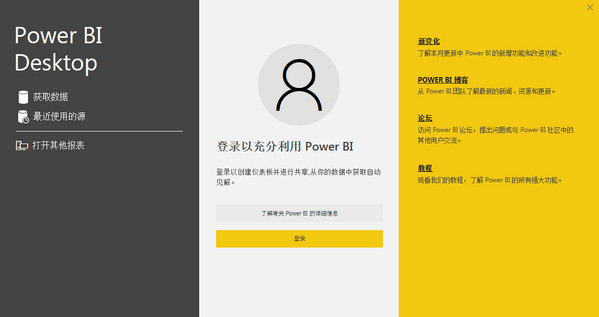
软件特点
1、轻松处理各种量级的数据2、快速建立多表关系,再也不用vlookup了
3、自定义更新,获取最新动态
4、上百个高大上的可视化图表拿来直接用
5、可以使用Python进行数据清理,分析和可视化
6、丰富的报表与图表,随需而动,智能展现
7、菜单管理与自定义方案让您拥有个性化的分析平台
8、可以将所有可见的报告页面导出为pdf,并且将在“文件”菜单下找到此新选项。
软件功能
获取数据可方便您轻松发现数据。您可以导入各种数据源的数据。连接到数据源后,您便可以构建能满足自己的分析和报告需求的数据。
创建关系,并使用新的度量值和数据格式来丰富您的数据模型
导入两个或多个表格时,您通常需要创建这些表格之间的关系。提供“管理关系”对话框和“关系”视图,在其中您可以使用自动检测功能让查找和创建任意关系,也可以自行创建这些关系。您还可以非常轻松地创建您自己的度量值和计算,或自定义数据格式和类别来丰富您的数据,从而提供更多数据解析。
创建报告
提供“报告”视图。选择所需的字段,添加筛选器,从许多虚拟化选项中进行选择,使用自定义颜色、渐变和其他几个选项来设置报告格式。“报告”视图可向您提供在 PowerBI.com 上创建报告时使用的相同一流报告和虚拟化工具。
保存报告
您可以将作业保存为文件。文件的扩展名为 .pbix。
上传或发布报告
您可以将自己在 Desktop 中创建并保存的报告上传到您的站点中。您还可以直接将它们从 Power BI Desktop 发布到 Power BI 中。
使用说明
1、选择 Excel 工作表中的元素(例如,单元格区域、数据透视表和图表),并将其固定到软件的仪表板中。2、对工作表进行更改时,使用固定管理器更新软件中的已固定元素。
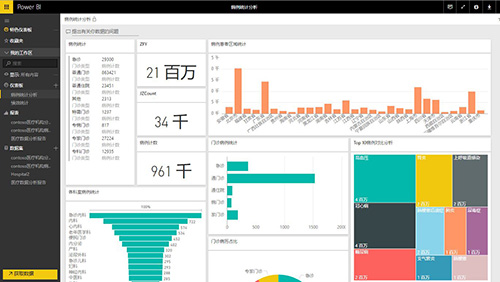
使用方法
1.举个例子说明:这里提供了一组销售数据,记录了3个推销员2016年每天的销售情况。
2.打开Power BI电脑版,点击左上方的【获取数据源】,导入上面的Excel表格。
3.上传成功后,右侧的图表配置栏会自动读取Excel表格的所有字段。
4.只需要通过勾选/拖拽字段,就能配置图表。比如我勾选【推销员】和【销售金额】字段,再选择一个合适的图表类型,就能自动生成图表。
5.接下来,如果我想看全年每个月的销售概况,只需要勾选【日期】和【销售金额】字段,就能生成一个图表。但此时的横坐标是以年为单位,只有一根柱子。那怎么办?这时只需要我们点击左上角的往下深化,就能把数据进行细分:年》季度》月份。
6.细分完后把图表拉伸至合适大小。
7.同理,我可以把我想看的其他数据也一起配置到画布上,然后加上标题,调整一下颜色。
8.报表设计完后,直接点击发布即可。还没注册的同学需要用工作邮箱或者学校邮箱注册一个账号。
9.发布后,你在任何地方登录软件都能查看或修改这份报表!你还可以生成一个链接,把报表发给客户。
常见问题
Power BI电脑版如何使用哪些数据集?问答如何知道怎样回答特定于数据的问题? 它依赖于基础数据集中的表、列和计算字段的名称。 因此你(或数据集所有者)对它们的称谓才最重要!
例如,假设你有这样一个 Excel 表,表名称为“销售”,其中列标题有“产品”、“月份”、“销售件数”、“销售总额”和“利润”。 你就可以对任何这些条目提问。 你可以请求提供“显示*销售额*”、“按*月*显示总*利润*”、“按*销售件数*对*产品*排序”等。
问答可以根据数据集的整理方式进行回答。 它对 Salesforce 中的数据如何处理? 当连接到 salesforce.com 帐户时,软件会自动生成一个仪表板。 当你使用问答开始提问时,请同时查看一下在仪表板可视化效果中显示的数据和在问答下拉列表中显示的数据。
使用哪些可视化效果?
问答会根据要显示的数据选取最佳的可视化效果。 有时,可将基础数据集中的数据定义为特定类型或类别,以帮助问答识别如何显示数据。 例如,如果数据被定义为日期类型,则该数据很有可能显示为线图。 如果将数据分类为城市,则很有可能显示为地图。
通过将可视化效果添加到你的问题,还可以告知“问答”要使用哪个可视化效果。 但请记住,“问答”并非总能显示你请求的可视化效果类型中的数据。
其他版本下载
人气软件
-

门窗天使2019电脑版 13.26MB
/简体中文 -

黑蝶淘宝店铺宝贝复制专家电脑版 4.97MB
/简体中文 -

indesign cc2017电脑版 752.46MB
/简体中文 -

morgain2014电脑版 41.3MB
/简体中文 -

GraphPad Prism8 29.4MB
/简体中文 -

spss24 1.62GB
/简体中文 -

SolidWorks 2016 9.77GB
/简体中文 -

DA-HtAccess 1.4MB
/简体中文 -

机械工程师设计手册电子版 372MB
/简体中文 -

cimco edit6绿色中文版 43MB
/简体中文
查看所有评论>>网友评论
 Axure RP 9绿色中文
 dnaman9
 SolidWorks2020
 Matlab 2016a中文
 realflow2015
 Proteus
 KeyShot9
 Protel DXP 2004