Emurasof EmEditor绿色破解版
v20.2.2- 软件大小:17.9MB
- 更新日期:2022-11-21 14:22:15
- 软件语言:简体中文
- 软件类别:应用软件
- 软件授权:免费版
- 软件官网:
- 适用平台:PC
本地下载
高速下载
需优先下载高速下载器,提速50%
手机扫描下载
软件介绍人气软件网友评论下载地址
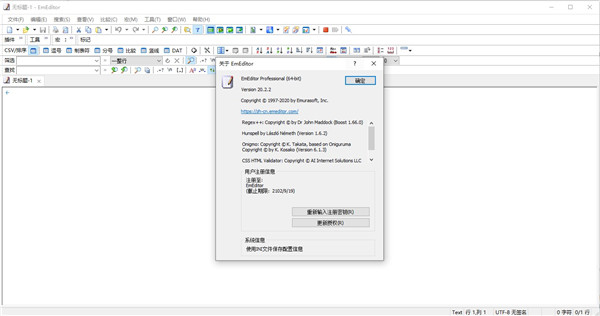
EmEditor注册密匙
永久授权正版激活密钥:DMAZM-WHY52-AX222-ZQJXN-79JXH新功能
一、一般新增功能1、在合并 CSV 命令中添加了部分匹配的功能(Key1 包含 Key2,Key1 以 Key2 开始,和 Key1 以 Key2 结束) 以及匹配拆分字符串。
2、添加了追加(而不是替换)筛选的功能到用所选内容或光标处的单词筛选,筛选除外,在列中筛选,和在列中筛选除外命令当按住 SHIFT 键时。
3、添加了在光标处的文件位置到字符代码值命令所显示的对话框中。
4、添加了合并行命令,该命令以及“拆分列”和“合并 CSV”命令对于“嵌套” CSV操作很有用。
5、通过使用多线程代码,大大提高了当用二进制 (十六进制视图) ,批处理在文件中替换,和合并 CSV命令打开非常大文件的速度。
二、新增选项
1、添加了条件下拉列表框,分隔符 文本框,和 Key1 和 Key2 互换复选框和文本框到合并 CSV 对话框中。
2、添加了合并行对话框。
3、添加了列列表框到拆分列对话框中。
4、添加了导入和导出按钮到批处理(在文件中)查找/替换对话框中,并且添加了 > 按钮来显示批处理(在文件中)查找/替换和高级筛选对话框中的上下文菜单。从批处理(在文件中)查找/替换对话框中移除了添加和删除按钮。
5、添加了光标处的文件位置复选框到自定义对话框中状态页面上的状态列表中。
三 、新增命令
合并行
四、插件 API 新增功能
1、添加了 JOIN_FLAG_CONTAIN,JOIN_FLAG_START_WITH,JOIN_FLAG_END_WITH,JOIN_FLAG_MATCH_SPLIT_BOTH,JOIN_FLAG_MATCH_SPLIT_ONE,和 JOIN_FLAG_SWAP 标志到 JOIN_INFO 结构和Editor_Join 内联函数中。
2、添加了 MANAGE_DUPLICATES_COMBINE 标志,和 nNumOfColumnsToCombine,anColumnsToCombine,pszInsert,nCombineFlags,pszLocale 字段到 MANAGE_DUPLICATES_INFO 结构中。
3、添加了 MANAGE_DUPLICATES_COMBINE 标志,和 nNumOfColumnsToCombine,anColumnsToCombine,pszInsert,nCombineFlags,pszLocale 参数到 Editor_ManageDuplicates 内联函数中。
4、修改了 SPLIT_COLUMN_INFO 结构和 Editor_SplitColumn 内联函数。
5、添加了 BATCH_GREP_INFO结构以及Editor_BatchFindInFiles 和 Editor_BatchReplaceInFiles 内联函数。
6、添加了 nTotalCount 字段到 GREP_INFO_EX 结构中。
五、新增宏功能
1、添加了 eeJoinContain,eeJoinStartWith,eeJoinEndWith,eeJoinMatchSplitBoth,eeJoinMatchSplitOne,and eeJoinSwap flags,和 strSeparator 以及 nLimit 参数到 Editor 对象的 Join 方法中。
2、修改了 Document 对象中的 SplitColumn 方法。
3、添加了 Clear 方法到 Filters 集合中。
4、添加了 BatchFindInFiles 和 BatchReplaceInFiles 方法到 Editor 对象中。
5、添加了返回值到 Editor 对象的 FindInFiles 和 ReplaceInFiles 方法中。
软件特色
1、增强型多项选择
进行多个选择时,光标会同时出现在多个位置。
2、百分比编码(URL编码)
使用百分比编码(URL编码)对选定的文本进行编码或解码。 如果鼠标指针悬停在以百分比编码编码的文本上,则将自动显示带有解码文本的工具提示。
3、上下移动线
添加了“向上移动行”和“向下移动行”命令。 默认情况下,这些命令被分配为CTRL + SHIFT + UP和CTRL + SHIFT + DOWN。 如果这些快捷键不起作用,请转到“配置属性”的“键盘”选项卡,然后单击“重置”,或将您喜欢的快捷键分配给这些命令。
4、多选编辑
新版本允许您选择文档中的多个位置。若要进行多个选择,请在选择一个选项后,按住CTRL键的同时用鼠标进行另一个选择。或者,您可以按F8键,移动光标以扩展选择,再次按F8键完成选择,再次移动光标转到下一个选择位置,然后重复此过程,直到完成所有选择。此外,“添加下一个事件”命令(CTRL + R)将找到与光标处的单词相同的文本。 “添加下一个下一个事件”命令将跳过下一个事件,但将其添加到下一个事件之后。 “选择所有事件”命令(CTRL + SHIFT + A)将选择所有事件。
进行多项选择后,您可以键入新文本以一次替换所有选择。按BACKSPACE键将删除每个选择中的最后一个字符。此外,您可以针对选择使用许多转换命令。
5、分割和合并文件
新版本还允许您轻松合并或拆分非常大的文件。新的“将当前文档拆分为多个文件”命令使您可以将当前文档拆分为多个文件,或者是每个用户指定的行数,或者是在每个书签行之前。它还允许您为每个单独的文件指定页眉和/或页脚。新的“将文档合并为单个文件”命令使您可以将多个文档合并为一个文件。
6、多种文件编码转换
现在,您可以同时转换许多文件的编码。 为此,首先通过按CTRL + O打开“打开”对话框并选择多个文件,或者通过在命令中指定“ emeditor.exe *。*”来打开要使用转换的所有文件。 提示窗口。 然后在“文件”菜单中选择“使用编码保存全部”将使您可以使用指定的编码保存所有文档。
7、快速启动
新的“快速启动”命令允许您打开一个对话框,您可以在其中键入部分关键字来搜索所有命令。 列表框将快速填充搜索到的命令,然后您可以选择要启动的列表项。 “快速启动”对话框将搜索所有命令,插件,宏,外部工具,最近使用的文件,文件夹,字体,打开的文档文件名等。
EmEditor教程
1、众多的图形界面配置功能
通过查看安装目录,可以发现,有几个配置文件,理论上应该可以通过修改配置文件来达到配置的目的。然而,打开配置文件一看,如果您用过Vim,配置过Vim的话,会发现配置文件没法看。既然这样,那我们自然就会使用图形画界面来 配置了。
启动软件,点击菜单栏上的工具菜单,该菜单下的几个子菜单就是配置用的。先来预览一下自定义和配置对话框。
通过配置对话框上的标签,您应该大概知道软件的配置项有多少了吧,也应该相信它是很强大的,而且可以很有“个性”。
首先,来自定义软件,相当于定义一个编辑环境。
2、自定义对话框在自定义对话框中,很多定义采用默认即可。在此大概说一些polaris修改的几个地方。
1)在文件选项卡选中记住最后打开的文件夹。这样一定程度上方便了后续操作。
2)历史选项卡中可以记录最近打开文件记录,同时记录最近使用的字体。这样,在换字体时,只需要执行:查看菜单,就会有几个最近使用的字体。
3)查看:可以配置其他分栏的外观,如:资源管理器、大纲、输出窗口等;另外可以配置光标大小和颜色。
4)窗口:当时学Vim的时候,有一个很好的功能:保存当前工作环境,以便下次可以继续当前的工作。窗口就是用于配置这样类似的功能,不过似乎只能保存一个工作环境,没有Vim那么强大。
5)鼠标:配置鼠标按键执行的操作(主要是鼠标中建)。
6)状态栏:建议将所有选项勾选,在状态栏可以看到很多东西。
7)快捷方式:有一个很强大的功能,就是选中“在任务栏显示托盘符”,这样在任务栏可以方便的进行各种操作(通过自定义托盘图标)。
3、打造共性
前面已经知道,有一个“所有配置属性”。对,它是用于配置所有文件格式共同的属性。下面介绍常用配置。
3.1 常规选项卡
这是最基本的一些配置。在这个选项卡中,一般建议勾选上显示标尺与行号,这是因为人们都习惯了编程(或阅读代码)时看到行号,这会 很方便定位,当然如果你不是程序员,可以不勾选。注意,这里勾选上,即使有些文件类型不想显示也没关系,别忘了它有“个性”化功能。
在这个选项卡有一个重要的配置项,那就是“制表符/缩进”,该对话框如下:
这里建议勾选上自动缩进和使用正则表达式,正则表达式的作用主要是为了编程缩进,以后再涉及。然后就是制表符大小和缩进大小,一般都会设置成4。
3.2 滚动选项卡
这里主要用于设置屏幕移动,根据你的习惯或爱好配置即可。有两个地方提一下:
1)“总是启用一页垂直滚动”。在使用编辑器的过程中,您肯定遇到过这种情况:编辑到了文件末尾,看着不方便,然后你就会按很多次回车来产生很多空 行,以使编辑行在中间。EmEditor提供了很好的解决方案,只需要勾选上“总是启用一页垂直滚动”,便一直有一空页,让你的编辑总是 在上面或中间,而且没有产生多余的空行。
2)“水平格线”。选中后看起来像这样:
如果您喜欢可以勾选上。
3.3 文件选项卡
主要配置文件新建、编辑、保存时得一些信息,涉及文件编码等。一般采用默认即可。
3.4 备份、自动保存和关联选项卡
从标签名很容易知道功能。polaris备份功能一般不用(不喜欢它产生临时文件。呵呵。不过似乎不备份不太安全)。自动保存功能您可以选上,当 然,最好还是养成时不时手动保存文件的习惯,polaris就不要自动保存功能,因为每写完一句话停顿的时候,就会习惯性的按下:Ctrl + S。关联功能就不用说了,很共性的功能,根据需要配置就行。
3.5 换行和不换行选项卡
这里主要介绍下不换行功能。
勾选上“指定行末不允许自动换行的单词(E)”,然后就可以添加不允许换行的单词了。实际上,这里的单词应该理解为词组。如下图:
当“北极星”在行末,但当前行无法同时容下这三个字,通常情况下会在这三个字中间换行,但如图设置了之后,这三个字就“一直”在一起了:要么都在这行,要么都到下一行。明白了吧。当然了,这个功能实际中似乎用的比较少。
3.6 高亮(1)、高亮(2)和显示选项卡
高亮(1):主要配置高亮关键字,语法文件里面的高亮关键字就是显示到此的,而语法文件官网可以下载,因而此处一般不动,在“个性化”时,主要配这里哦。
高亮(2):建议选中“高亮显示配对的括号”和“自动完成括号配对”,下面的括号类型自行选择。“注释”也会在语法文件中表现。
显示:就是GUI表现了,主要设置背景色、前景色了。提供了几种预置的配置方案(主题),可以根据个人爱好选择,然后在此基础上进行修改(建议在个性化上修改)。
3.7 标记、打印、链接、键盘和拼写检查选项卡
标记:主要是一些特殊“字符”的显示,比如其默认会在光标处显示一个“←”,回车换行后,显示一个“↓”。建议保留默认。一开始可能不习惯有这些,一段时间后,没有它们您会不习惯。
打印:可以把您漂亮的页面打印出来哦。不过,如果要打印,建议别像polaris一样用黑底白字。
链接:建议改为polaris这样。这个主要对网址和邮箱等起作用了,配成与polaris一样后,双击网址会调用默认浏览器打开,双击邮箱地址会调用默认邮箱客户端给当前邮箱地址写邮件。
键盘:不要说了,肯定是设置快捷键的了。如果要查看当前已设置的快捷键列表,执行:帮助→键盘映射图,就可以看到完整的快捷键了。
其他版本下载
人气软件
-

专技天下答题器电脑版 2.73MB
/简体中文 -

飞雪桌面日历电脑版 6.36MB
/简体中文 -

高效e人电脑版 25.02MB
/简体中文 -

增值税发票开票软件税务ukey版 120.27MB
/简体中文 -

2345好压去广告 17.06MB
/简体中文 -

Clover 6.53MB
/简体中文 -

文件比较工具ExamDiff Pro10 26.57MB
/简体中文 -

CC换肤盒子免费版 4.20MB
/简体中文 -

EagleGet中文版 83.38MB
/简体中文 -

EPLan Cogineer 101.61MB
/简体中文
查看所有评论>>网友评论
 火萤视频桌面电脑版
 维棠FLV视频软件官方版
 小苹果活动助手电脑版
 XMind ZEN中文版
 SoftMaker FlexiPDF 2019pro中文版
 SoftMaker FlexiPDF2019电脑版
 Wise Folder Hider Pro电脑版
 PowerArchiver2018电脑版