
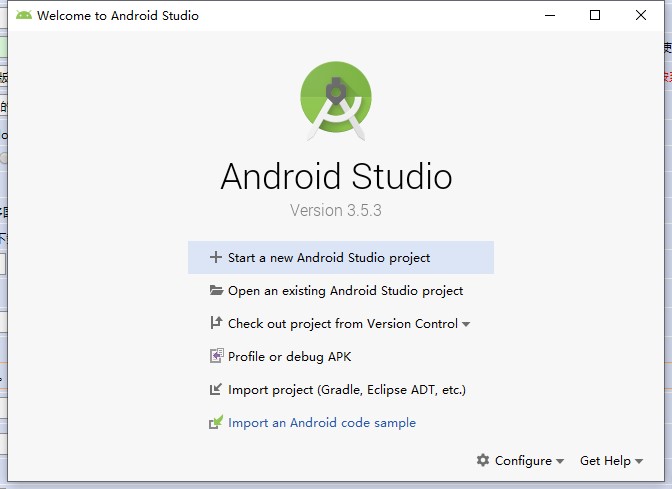
Android Studio绿色破解版
v3.5.3- 软件大小:731.4MB
- 更新日期:2022-11-21 13:47:15
- 软件语言:简体中文
- 软件类别:编程开发
- 软件授权:免费版
- 软件官网:
- 适用平台:PC
本地下载
高速下载
需优先下载高速下载器,提速50%
手机扫描下载
软件介绍人气软件网友评论下载地址
软件功能
一、编码/ideintellij2017.3.3核心的安卓studioide已经通过2017.3.3版本的intellijidea进行了改进。改进包括对集合和字符串进行更好的控制流分析,改进的可空性推断,新的快速修复等等。
二、使用room进行sql编辑改进
当您使用room数据库库时,您可以利用对sql编辑的一些改进:
query中的代码完成可以理解sql表(实体),列,查询参数,别名,联接,子查询和with子句。
sql语法突出显示现在起作用。
您可以在sql中右键单击一个表名并对其重命名,该表还会重写相应的java或kotlin代码(包括例如查询的返回类型)。重命名也适用于其他方向,因此重命名java类或字段会重写相应的sql代码。
显示使用查找用法时的sql用法(右键单击并从上下文菜单中选择查找用法)。
要导航到java或kotlin代码中的sql实体声明,可以在单击实体时按住control(mac上的命令)。
有关在room中使用sql的信息,请参阅使用room将数据保存在本地数据库中。
三、更新数据绑定
此更新包含数据绑定的一些改进:
现在,您可以将livedata对象用作数据绑定表达式中的可观察字段。viewdatabinding类现在包含一个用于观察livedata对象的新setlifecycle()方法。
obervablefield类现在可以在其构造函数中接受其他observable对象。
您可以预览数据绑定类的新增量编译器。有关此新编译器的详细信息以及启用它的说明,请参阅数据绑定编译器v2。
新编译器的好处包括以下几点:
viewbinding类由java编译器之前的安卓插件forgradle生成。
库在编译应用程序时保留其生成的绑定类,而不是每次都重新生成。这可以大大提高多模块项目的性能。
四、编译器和gradle
d8是默认的dex编译器
d8编译器现在默认用于生成dex字节码。
这个新的dex编译器带来了几个好处,包括以下几点:
更快的性能
降低内存使用量
改进的代码生成(更好的寄存器分配,更聪明的字符串表)
单步执行代码时有更好的调试体验
除非先前已手动禁用d8编译器,否则无需对代码或开发工作流进行任何更改即可获得这些好处。如果在gradle.properties中将.enabled8设置为false,请删除该标志或将其设置为true:
.enabled8=true
五、增量desugaring
对于使用java8语言功能的项目,Android Studio绿色破解版默认情况下会启用增量式desugging,这可以缩短构建时间。
desugaring将语法糖转换为编译器可以更高效地处理的形式。
您可以通过在项目的gradle.properties文件中指定以下内容来禁用增量式desugaring:
.enableincrementaldesugaring=false
d8中的正在进行的脱钩(预览)
默认情况下,java8功能的解除在一个单独的过程中完成。您可以通过在项目的gradle.properties文件中添加以下内容来在d8中启用集成的desugaring:
.enabled8.desugaring=true
在d8中进行的这个在线解耦应该会减少使用java8功能的项目的编译时间。
六、简化的输出窗口
gradle控制台已被build窗口取代,该窗口具有sync和build选项卡。
有关如何使用新的简化build窗口的详细信息,请参阅监视构建过程。
批量更新和索引并发性
gradle同步和ide索引进程现在效率更高,减少了许多冗余索引操作浪费的时间。
这里写图片描述
七、c++和lldb
我们在c++开发的编码,同步,构建和调试阶段做了许多质量和性能改进。改进包括以下内容:
如果您使用大型c++项目,则应该注意到缩短花费在构建符号上的时间方面的重大改进。大型项目的同步时间也大大缩短。
通过更积极地重复使用缓存结果,可以提高与cmake构建和同步时的性能。
为更多c++数据结构添加格式化程序(“漂亮打印机”)使得lldb输出更易于阅读。
lldb现在仅适用于安卓4.1(api级别16)及更高版本。
注意:使用studio3.0或更高版本进行本机调试不适用于32位windows。如果您使用32位windows并需要调试本机代码,请使用studio2.3。
八、kotlin
kotlin升级到版本1.2.30
studio3.1包含kotlin版本1.2.30。
现在使用命令行lintcheck分析kotlin代码
从命令行运行lint现在分析您的kotlin类。
对于您想要运行lint的每个项目,google的maven存储库必须包含在顶级build.gradle文件中。maven存储库已包含在studio3.0和更高版本中创建的项目中。
九、性能工具
使用cpuprofiler进行本地c++进程示例
cpuprofiler现在包含一个默认配置,用于记录应用程序本地线程的采样痕迹。您可以通过将应用程序部署到运行安卓8.0(api级别26)或更高版本的设备,然后从cpuprofiler的录制配置下拉菜单中选择sampled(native)来使用此配置。之后,像往常一样记录和检查痕迹。
您可以通过创建记录配置来更改默认设置,例如采样间隔。
要切换回跟踪java线程,请选择sampled(java)或instrumented(java)配置。
过滤cpu跟踪,内存分配结果和堆转储
cpuprofiler和memoryprofiler包含一个搜索功能,它允许您筛选记录方法跟踪,内存分配或堆转储的结果。
这里写图片描述
要进行搜索,请单击窗格右上角的过滤器,键入您的查询,然后按enter键。
提示:您也可以通过按ctrl+f(mac上的command+f)来打开搜索字段。
在cpuprofiler的flamechart选项卡中,包含与您的搜索查询相关的方法的调用堆栈被突出显示并移动到图表的左侧。
有关按方法,类或包名称过滤的更多信息,请参阅记录和检查方法跟踪。
十、网络分析器中的请求标签
networkprofiler现在包含一个request选项卡,该选项卡提供有关选定时间线期间的网络请求的详细信息。在以前的版本中,networkprofiler仅提供有关网络响应的信息。
十一、网络分析器中的线程视图
在networkprofiler中选择一部分时间线后,您可以选择以下其中一个选项卡以查看有关该时间段内网络活动的更多详细信息:
连接视图:提供与以前版本的androidstudio相同的信息-它列出了在时间轴的选定部分中跨应用程序的所有cpu线程发送或接收的文件。对于每个请求,您可以检查大小,类型,状态和传输持续时间。
线程视图:显示每个应用的cpu线程的网络活动。该视图允许您检查应用程序的哪些线程负责每个网络请求。
这里写图片描述
十二、布局检查器
layoutinspector获得了新功能,其中包括以前由不推荐使用的hierarchyviewer和pixelperfect工具提供的一些功能:
缩放按钮和用于导航和检查布局的键盘快捷键
参考网格叠加
能够加载参考图像并将其用作覆盖图(用于将您的布局与ui模型进行比较)
渲染子树预览以隔离复杂布局中的视图
十三、布局编辑器
布局编辑器中的调色板已获得许多改进:
视图和布局的类别重组。
视图和布局的新常见类别,您可以使用“最喜欢的”命令添加该类别。
改进了对视图和布局的搜索。
用于打开特定视图或布局元素的文档的新命令。
您可以在组件树或设计编辑器中使用新的转换视图命令将视图或布局转换为其他类型的视图或布局。
现在,您可以使用属性窗口顶部的视图检查器中的新建创建连接按钮,轻松地为选定视图附近的项目创建约束。
这里写图片描述
布局编辑器中的调色板已获得许多改进:
视图和布局的类别重组。
视图和布局的新常见类别,您可以使用“最喜欢的”命令添加该类别。
改进了对视图和布局的搜索。
用于打开特定视图或布局元素的文档的新命令。
您可以在组件树或设计编辑器中使用新的转换视图命令将视图或布局转换为其他类型的视图或布局。
现在,您可以使用属性窗口顶部的视图检查器中的新建创建连接按钮,轻松地为选定视图附近的项目创建约束。
十四、运行和即时运行
“选择部署目标”对话框中“为未来启动使用相同选择”选项的行为已更加一致。如果启用使用相同的选择选项,则选择部署目标对话框仅在您第一次使用运行命令时打开,直到所选设备不再连接。
针对运行安卓8.0(api级别26)或更高级别的设备时,instantrun可以在不导致应用程序重新启动的情况下部署对资源的更改。这是可能的,因为资源包含在分离的apk中。
软件特色
1、基于gradle的灵活构建系统
2、快速且功能丰富的模拟器
3、可针对所有android设备进行开发的统一环境
4、instantrun,可将变更推送到正在运行的应用,无需构建新的apk
5、可帮助您构建常用应用功能和导入示例代码的代码模板和github集成
6、丰富的测试工具和框架
7、可捕捉性能、易用性、版本兼容性以及其他问题的lint工具
8、c++和ndk支持
9、内置对google云端平台的支持,可轻松集成googlecloudmessaging和app引擎
10、工具栏提供执行各种操作的工具,包括运行应用和启动android工具。
11、导航栏可帮助您在项目中导航,以及打开文件进行编辑。此区域提供project窗口所示结构的精简视图。
12、编辑器窗口是创建和修改代码的区域。编辑器可能因当前文件类型的不同而有所差异。例如,在查看布局文件时,编辑器显示布局编辑器。
13、工具窗口栏在ide窗口外部运行,并且包含可用于展开或折叠各个工具窗口的按钮。
14、工具窗口提供对特定任务的访问,例如项目管理、搜索和版本控制等。您可以展开和折叠这些窗口。
15、状态栏显示项目和ide本身的状态以及任何警告或消息。
软件亮点
1、可视布局编辑器
ConstraintLayout通过将每个视图的约束添加到其他视图和指南来创建复杂的布局。然后,通过选择各种设备配置之一或仅调整预览窗口的大小,在任何屏幕尺寸上预览布局。
2、APK分析器
通过检查应用APK文件的内容,即使它不是使用Android Studio构建,也可以找到减少安卓应用大小的机会。检查清单文件,资源和DEX文件。比较两个APK,了解您的应用尺寸在应用版本之间的变化情况。
3、快速模拟器
比使用物理设备更快地安装和运行应用程序,并模拟不同的配置和功能,包括用于构建增强现实体验的Google平台ARCore。
4、智能代码编辑器
使用为Kotlin,Java和C / C ++语言提供代码完成的智能代码编辑器,编写更好的代码,更快地工作,并提高工作效率。
5、灵活的构建系统
由Gradle提供支持,构建系统允许您自定义构建,以便从单个项目为不同的设备生成多个构建变体。
6、实时分析器
内置的分析工具为应用程序的CPU,内存和网络活动提供实时统计信息。通过记录方法跟踪,检查堆和分配以及查看传入和传出网络有效负载来识别性能瓶颈。
Android Studio教程
1、操作回退:常用于误操作时返回上一步操作
2、取消操作回退:与上一个按钮相反,用于取消回退的操作
3、剪切:代码剪切,快捷键 Ctrl + X
4、复制:代码复制,快捷键 Ctrl + C
5、粘贴:代码粘贴,快捷键 Ctrl + V
6、查找:代码或字符串等的查找,快捷键 Ctrl + F
7、替换:代码或字符串等的替换,快捷键 Ctrl + R
8、页面回退:回退上一个操作的视图
9、取消页面回退:取消回退上一个操作的视图
10、编译工程:仅编译工程代码,不会部署到手机上运行
11、编译目标工程选择:当有多个工程时,用此选择编译和部署的目标工程
12、编译并运行工程:编译工程代码并部署到手机上运行
13、Debug工程:进行工程代码调试(使用时需要在出错代码前&行号后添加断点)
14、Run 'app' with Coverage
15、Attach debugger to Android Process
16、重新编译运行:在部署完成后又一次更改了代码时进行快速重新编译运行
17、停止运行:在运行或者调试的过程中停止操作
18、模拟器管理器:用于管理模拟器设备,比如新建与配置设置等
19、Sync Project with Gradle Files
20、Project Structure
21、SDK管理器:用于管理SDK,比如不同版本的安装和升级
22、帮助信息:用于打开软件官方说明文档
23、打开文件或工程:打开工程时选择工程顶级目录即可
24、保存:保存工程代码,快捷键 Ctrl + S
25、Synchronized同步
Android Studio怎么用
1、项目结构
每个项目包含一个或多个含有源代码文件和资源文件的模块。 模块类型包括:
Android 应用模块
库模块
Google App 引擎模块
默认情况下,会在 Android 项目视图中显示您的项目文件,如图 1 所示。该视图按模块组织结构,方便您快速访问项目的关键源文件。
所有构建文件在项目层次结构顶层 Gradle Scripts 下显示,且每个应用模块都包含以下文件夹:
manifests:包含 AndroidManifest.xml 文件。
java:包含 Java 源代码文件,包括 JUnit 测试代码。
res:包含所有非代码资源,例如 XML 布局、UI 字符串和位图图像。
磁盘上的 Android 项目结构与此扁平项目结构有所不同。 要查看实际的项目文件结构,可从 Project 下拉菜单(在图 1 中显示为 Android)选择 Project。
您也可以自定义项目文件的视图,重点显示应用开发的特定方面: 例如,选择项目的 Problems 视图会显示指向包含任何已识别编码和语法错误(例如布局文件中缺失一个 XML 元素结束标记)的源文件的链接。
2、查找示例代码
代码示例浏览器可以帮助您根据项目中当前突出显示的符号查找 Google 提供的优质 Android 代码示例。
以下是一些操作技巧。
使用最近文件操作在最近访问的文件之间切换。 按 Control+E(在 Mac 上,按 Command+E)调出“最近文件”操作。 默认情况下将选择最后一次访问的文件。 在此操作中您还可以通过左侧列访问任何工具窗口。
使用文件结构操作查看当前文件的结构。 按 Control+F12(在 Mac 上,按 Command+F12)调出“文件结构”操作。 您可以使用此操作快速导航至当前文件的任何部分。
使用导航至类操作搜索并导航至项目中的特定类。 按 Control+N(在 Mac 上,按 Command+O)调出此操作。 “导航至类”支持复杂的表达式,包括驼峰、路径、直线导航和中间名匹配等。 如果连续两次调用此操作,将显示项目类以外的结果。
使用导航至文件操作导航至文件或文件夹。 按 Control+Shift+N(在 Mac 上,按 Command+Shift+O)调出“导航至文件”操作。 要搜索文件夹,但不搜索文件,请在表达式末尾添加“/”。
使用导航至符号操作按名称导航至方法或字段。 按 Control+Shift+Alt+N(在 Mac 上,按 Command+Shift+Alt+O)调出“导航至符号”操作。
按 Alt+F7 查找引用当前光标位置处的类、方法、字段、参数或语句的所有代码片段。
3、样式和格式化
在您编辑时,将自动应用代码样式设置中指定的格式设置和样式。 您可以通过编程语言自定义代码样式设置,包括指定选项卡和缩进、空格、换行、花括号以及空白行的约定。要自定义代码样式设置,请点击 File > Settings > Editor > Code Style(在 Mac 上,点击 Android Studio > Preferences > Editor > Code Style)。
虽然 IDE 会在您工作时自动应用格式化,但您也可以通过按 Control+Alt+L(在 Mac 上,按 Opt+Command+L)显式调用重新格式化代码操作,或按 Control+Alt+I*(在 Mac 上,按 Alt+Option+I)自动缩进所有行。
4、版本控制基础知识
支持多个版本控制系统 (VCS),包括 Git、GitHub、CVS、Mercurial、Subversion 和 Google Cloud Source Repositories。
在将您的应用导入后,使用 VCS 菜单选项启用对所需版本控制系统的 VCS 支持、创建存储库、导入新文件至版本控制以及执行其他版本控制操作:
在VCS 菜单中点击 Enable Version Control Integration。
从下拉菜单中选择要与项目根目录关联的版本控制系统,然后点击 OK。
此时,VCS 菜单将根据您选择的系统显示多个版本控制选项。
注: 您还可以使用 File > Settings > Version Control 菜单选项设置和修改版本控制设置。
5、Gradle 构建系统
基于 Gradle 构建系统,并通过适用于 Gradle 的 Android 插件提供更多面向 Android 的功能。该构建系统可以作为集成工具从菜单运行,也可从命令行独立运行。您可以利用构建系统的功能执行以下操作:
自定义、配置和扩展构建流程。
使用相同的项目和模块为您的应用创建多个具有不同功能的 APK。
在不同源代码集之间重复使用代码和资源。
利用 Gradle 的灵活性,您可以在不修改应用核心源文件的情况下实现以上所有目的。 构建文件以 build.gradle 命名。 这些文件是纯文本文件,使用适用于 Gradle 的 Android 插件提供的元素以 Groovy 语法配置构建。 每个项目有一个用于整个项目的顶级构建文件,以及用于各模块的单独的模块层级构建文件。在导入现有项目时,会自动生成必要的构建文件。
6、构建变体
构建系统可帮助您从一个项目创建同一应用的不同版本。 如果您同时拥有免费版本和付费版本的应用,或想要在 Google Play 上为不同设备配置分发多个 APK,则可以使用此功能。
7、APK 拆分
通过 APK 拆分,您可以高效地基于屏幕密度或 ABI 创建多个 APK。 例如,您可以利用 APK 拆分创建单独的 hdpi 和 mdpi 版本应用,同时仍将它们视为一个变体,并允许其共享测试应用、javac、dx 和 ProGuard 设置。
8、资源压缩
Android Studio 中的资源压缩功能可自动从您打包的应用和库依赖关系中删除不使用的资源。 例如,如果您的应用正在使用 Google Play 服务,以访问 Google 云端硬盘功能,且您当前未使用 Google Sign-In,则资源压缩功能可删除 SignInButton 按钮的各种可绘制资产。
注: 资源压缩与代码压缩工具(例如 ProGuard)协同工作。。
其他版本下载
人气软件
-

HTML Compiler汉化 113.59MB
/简体中文 -

KEIL C51 81.30MB
/简体中文 -

Keil C51 81.30MB
/简体中文 -

PyCharmPro 2018汉化版 289.5MB
/简体中文 -

wxcrafter电脑版 7.49MB
/简体中文 -

JetBrains dotPeek2018.2.1(附补丁) 226MB
/简体中文 -

单片机小精灵完美 1.02MB
/简体中文 -

DbWrench 41.1MB
/简体中文 -

dbfviewer 2000中文 附注册码 286KB
/简体中文 -

jetbrains rider2018 348.58MB
/简体中文
查看所有评论>>网友评论
 CLion2018
 Ni Labview 2020
 WireFrameSketcher 模型线框图制作软件
 MyBase绿色
 Source Insight4.0 代码编辑软件 附激活码
 VMware Thinapp Enterprise 虚拟化解决方案软件 附注册码
 Twistpad
 regexbuddy