中望CAD机械版2021中文破解版
- 软件大小:796MB
- 更新日期:2022-11-21 13:37:42
- 软件语言:简体中文
- 软件类别:图形图像
- 软件授权:免费版
- 软件官网:
- 适用平台:PC
本地下载
高速下载
需优先下载高速下载器,提速50%
手机扫描下载
软件介绍人气软件网友评论下载地址
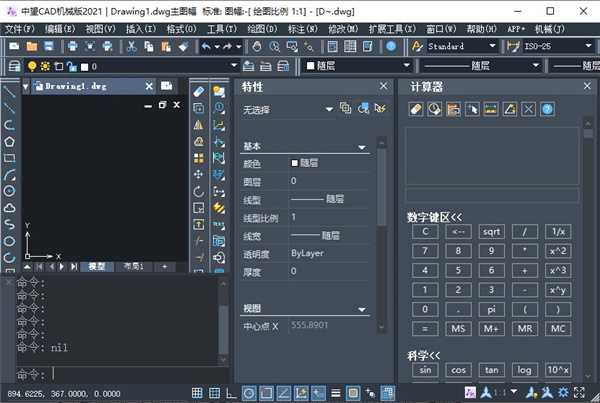
破解教程
1、下载中望CAD机械版2021数据包,解压数据包的到安装文件和破解文件。
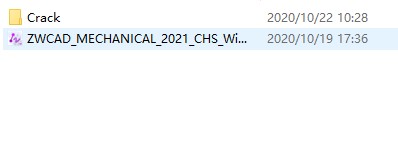
2、双击“.exe”安装软件,选择默认安装路径;
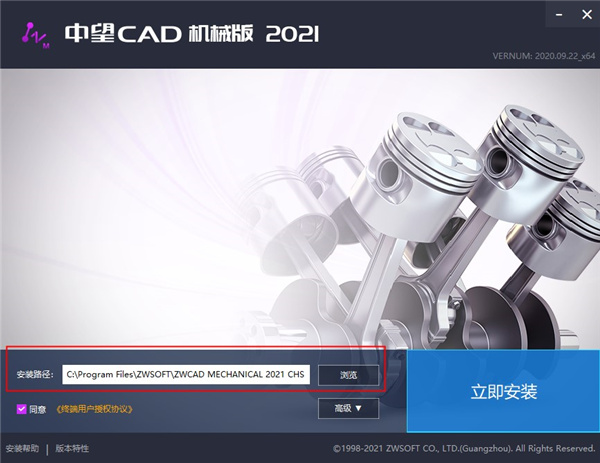
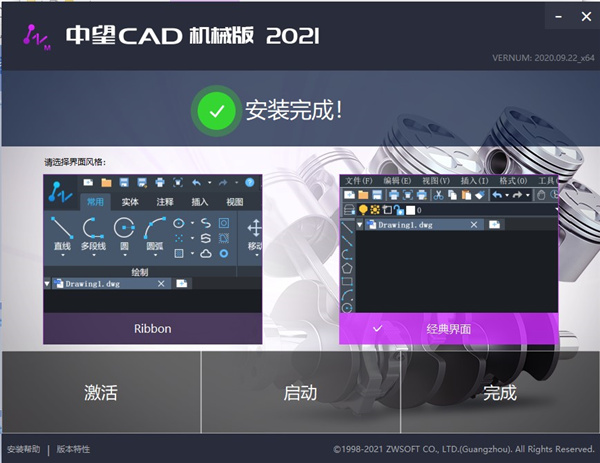
3、等待成功安装,先不要运行;
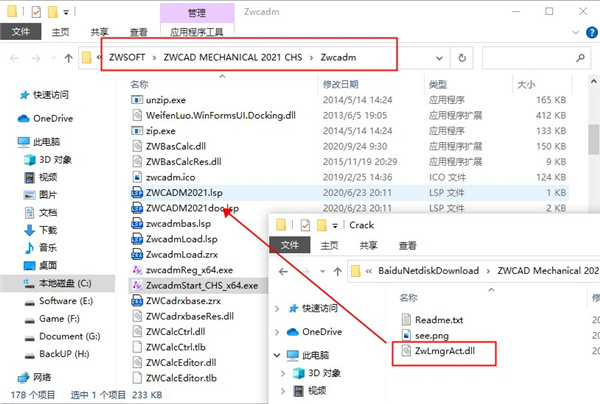
4、将crack破解补丁文件夹的文件复制到软件根目录下,如图所示;
默认路径:C:Program FilesZWSOFTZWCAD MECHANICAL 2021 CHS
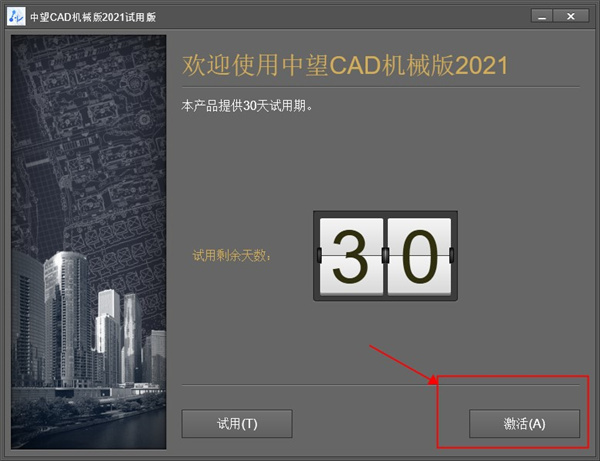
5、运行软件提示试用,这里直接点击激活,开始破解软件;
6、进入许可管理器程序,目前还是空白,这里点击激活授权;
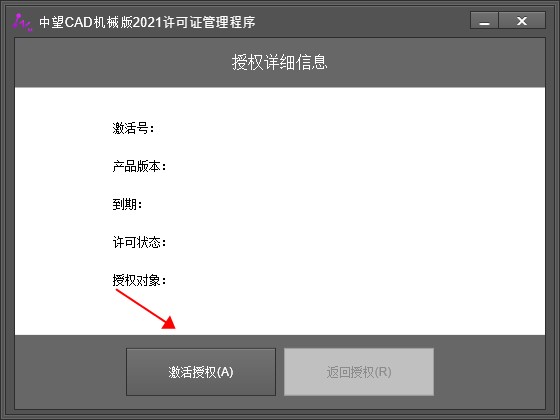
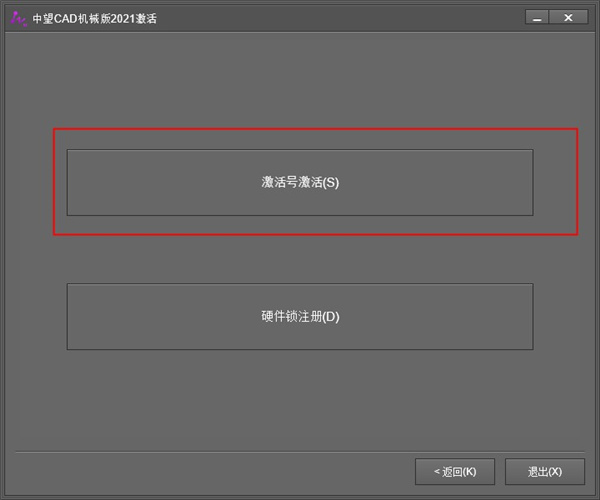
7、选择激活类型,默认选择激活号激活;
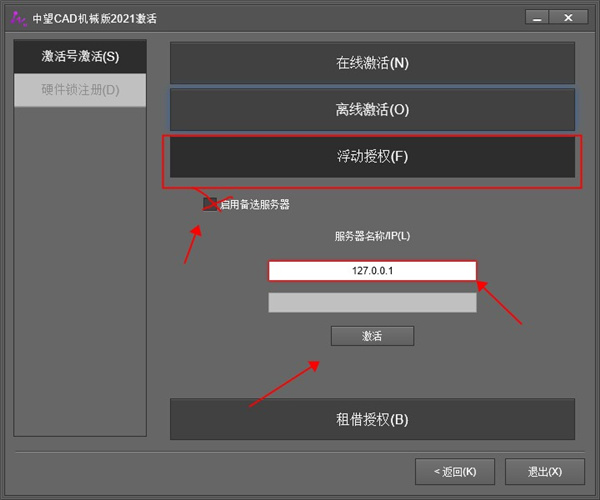
8、选择浮动授权,然后取消勾选启动备选服务器,服务器名称为:127.0.0.1,然后点击激活即可;
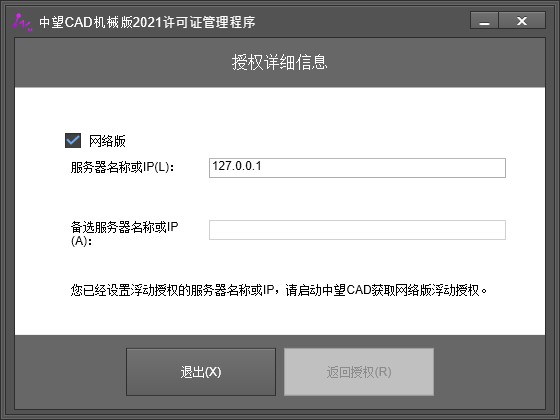
9、完成激活授权,这里直接点击退出;
10、重新打开软件,即为破解版本,以上就是中望CAD机械版2021破解版安装教程,希望对你有所帮助;
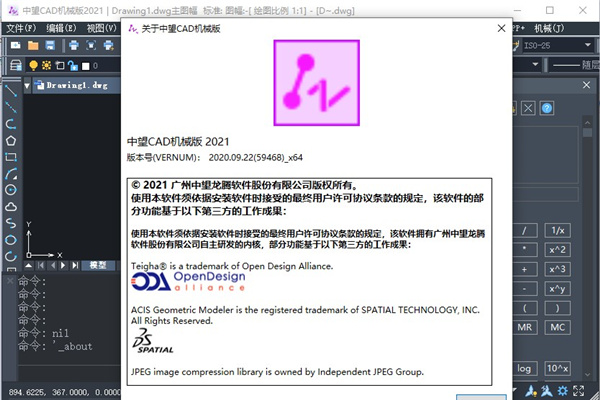
新功能
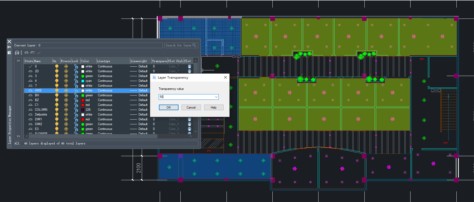
1、透明度
用户可以为不同类型的对象、参照文件、图层等赋予透明度属性(透明度值的范围为0-90)。值设置得越高透明的效果则越明显。透明度功能无论在建筑行业或机械行业都有各式各样的用法。比如当图纸中有处于重合状态的对象时,只要适当调整对象的透明度就可以同时观察所有重合的对象;又或者我们可以通过调整外部参照文件的透明度来辨别参照文件与设计图纸之间的区别。
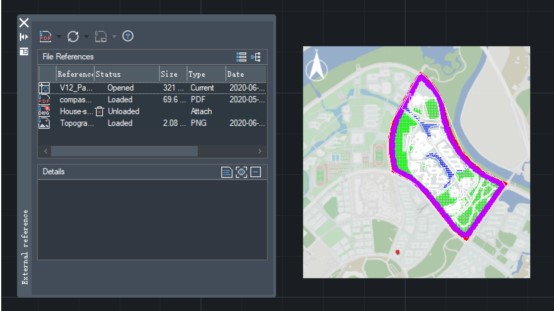
2、外部参照管理器一体化
在日常的设计工作中我们常常需要引用不同类型的外部参照文件,例如DWG、DWF、PDF、PNG、JPG等。在中望CAD 2021版本中我们将所有外部参照管理器整合为统一的一个管理器,各种类型的外部参照文件不再“各自为战”,用户在同一个面板即可管理所有类型的外部参照文件,大大降低了用户的管理成本提高工作效率。
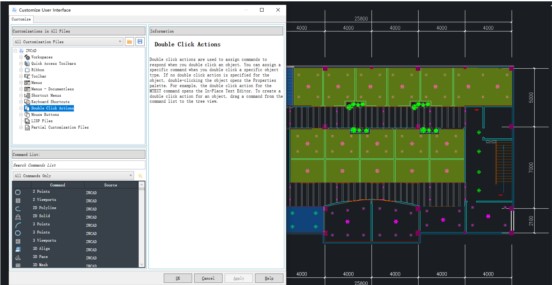
3、鼠标按键行为自定义化
在点击不同对象时鼠标点击行为会产生不同的效果。例如当我们双击圆对象时,默认情况下会弹出属性面板,用户通过自定义鼠标按键行为可以将“弹出属性面板“”的效果修改为其他用户需要的效果,例如“复制”、“偏移”、“添加填充”等。除了双击的行为可以自定义化以外,其他的一些鼠标按键组合“Shift+Click”、“Ctrl+Click”、“Ctrl+Shift+Click”等都可以实现鼠标按键行为自定义效果。
4、视口图层
中望CAD机械版2021版本引入视口图层功能。这有助于用户能够在不影响图纸图层属性的情况下,修改视口图层属性,实现在不同视口显示不同的图层属性的效果。可修改的视口图层属性包括图层颜色,线型,线宽,打印样式等。
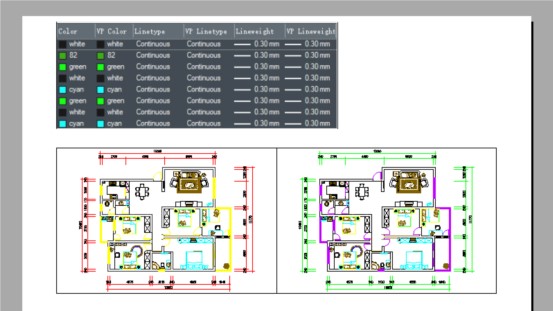
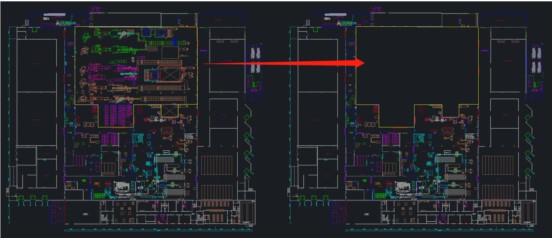
5、反向裁剪
用户可使用反向裁剪功能,隐藏定义边界内的外部参照内容,保留边界外的内容。这个功能跟此前的外参裁剪功能——保留定义边界内外部参照内容,有所不同。这个功能让用户能够更灵活地对外部参照对象进行裁剪。
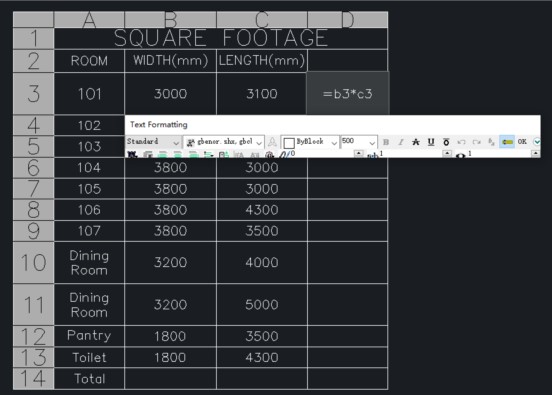
6、表格公式
用户可使用表格公式功能,对表格内数据做类似Excel®的运算,如求和,求平均,计数。这个功能能让用户在中望CAD也能轻松创建数据表格。
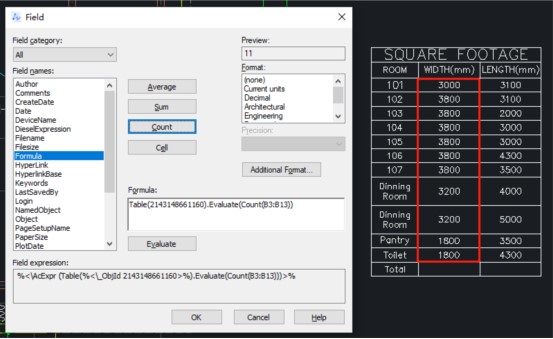
7、字段公式
中望CAD机械版2021版本加入字段公式功能,让计算变得更快。用户可以输入FIELD命令打开字段对话框。然后,在对话框左列选择“公式”打开字段公式页面。配合图示的四种公式使用,可对中望CAD表格中的框选数据求平均,求和,计数和提取内容。用户可使用REGEN命令更新字段信息。
软件特色
1、醒目的设计工具,可将您的创意细节可视化
2、灵活的管理系统,旨在最大限度地利用资源
3、通过灵活的设计发布的协作项目与其他项目的集成
4、标准零件库和设计和绘图工具
5、设计用于保护环境ISO,ANSI,DIN,JIS和GB
6、降低成本,优化设计工作流程并提高生产率
7、比较文件并提供更有效的设计,使您可以直观地看到
8、提供与先前程序相似的命令,并易于使用的功能可帮助您节省时间
9、在处理CAD图纸中表现更快
软件亮点
1、良好的兼容性,确保工作的延续性
全面兼容主流图纸格式,可直接读取和保存常见图形信息,准确完整
2、熟悉的界面及功能命令,新手也会用
都是我们熟悉的操作界面和绘图功能命令,无需改变习惯即能轻松上手,即使新手也可快速学会
2、全面优化文件解析过程,提升运行速度
采用多核井行计算技术优化平台效率,有效提高读取、保存文件的速度,通过效率与稳定性的双重提升,带来更优的使用体验
4、利用PDF文件进行绘图,提高图纸利用率
支持从PDF文件输入几何图形、填充、光栅图像和文字对象,成为CAD图形数据,有效提高图纸利用率
5、数据提取,便捷获取CAD图形数据
能够将CAD图形对象数据提取成为表格,并可以对表格进行更新,便于快捷地利用这些数据进行整理和分析
6、大内存模式,发挥计算机硬件潜力
32位操作系统上,可开启大内存模式,提升软件内存的使用上限,使之可以顺畅运行更大更复杂图纸
7、设置图案和背景颜色 ,填充更多彩
填充设置中新增图案和背景颜色设定,图纸表达更丰富。8、循环选择 ,复杂状况下方便图形的修改
多图形重叠情况下选择图形对象,会弹出对象选择提示框,方便用户选取需要的对象进行编辑
9、注释性功能,解决标注比例问题
文字、标注、填充及块带有注释性特性,当图纸多比例输出时,图纸内注释对象出图比例效果不变,显示一致,图纸可读性更好
10、批量打印,快速完成图纸输出
自动根据图层、图块或图框外围大小识别图纸范围进行批量打印,文件内多图幅可一次性全部输出,操作简单便捷
11、文件比较,自动显示图纸改动差异
利用文件比较功能可快速识别并标识出图纸不同版本之间的差异,即使是再细微的修改也能准确定位和亮显,高效便捷
常见问题
1、怎么打印图片?
1)把那一部份用一个297*210的之比的框框起来
2)然后打印,选择窗口,框好你刚做好的比例框
3)先打印预览看一下效果,然后打印。预览的时候观察是不是想打印的那一个部份的图纸
2、怎么设置坐标?
输入UCS命令
3、怎么输入文字?
按旁边有“A”字样的快捷图标,然后在图纸上框出你要输入文字的位置,然后就可以输入了
4、怎么选择字体?
1)点击你显示不正常的文字对象。——》
2)右键下拉菜单点“特性”——》
3)在窗口左面特性列表里看看该文字属于什么文字样式——》
4)点击“格式”——》
5)“文字样式”——》点选3里面看到的文字样式
5、怎么测量距离?
工具-查询-距离。这要看你绘图是的输入比例
6、怎么标注尺寸?
1)点击格式栏,再点一下标注样式
2)跳出对话框,点击符号和箭头,在箭头下点第一个实心闭合
3)最后点标注就能标注CAD的尺寸了
其他版本下载
人气软件
-

TechSmith Camtasia2025最新版 334.39MB
/简体中文 -

illustrator cc 2015 421.4MB
/简体中文 -

Creo Schematics中文版 577MB
/简体中文 -

Exposure X6官方版 455.62MB
/简体中文 -

风云水印管家官方版 50.38MB
/简体中文 -

toon boom harmony 20 premium中文版 521.52MB
/简体中文 -

迅捷图片格式转换器 1.23MB
/简体中文 -

PERFORM 3D 127.56MB
/简体中文 -

photoshop cs4 绿色版 96.91MB
/简体中文 -

GraphPad Prism 52.54MB
/简体中文
查看所有评论>>网友评论
 Tweak Software RV7官方版
 VariCAD 2019
 print2CAD 2019
 CorelCAD 2019
 photoshopcc2019电脑版
 ON1 Photo RAW2019电脑版
 Movavi Game Capture中文版
 Luminar3电脑版