
MindMaster专业版
v8.0.2.105- 软件大小:91.3MB
- 更新日期:2022-11-21 09:38:02
- 软件语言:简体中文
- 软件类别:应用软件
- 软件授权:免费版
- 软件官网:
- 适用平台:PC
本地下载
高速下载
需优先下载高速下载器,提速50%
手机扫描下载
软件介绍人气软件网友评论下载地址

软件特点
跨平台支持Windows 7, 8, 10, XP, Vista, Citrix,Mac OSX 10.10+,Linux Debian, Ubuntu, Fedora, CentOS等
易操作
界面简洁易懂,人性化设计,提高使用体验,完善的快捷键操作
云协作
随时随地打开文件,跨平台同步文件,便捷的团队云协作功能
易分享
快速生成分享链接,一键分享到微信、QQ、微博等平台,导出其他格式进行无障碍分享
软件功能
主题样式丰富,一键切换手绘风格提供30多种主题风格,可以高度自定义每一个细节,包括填充色、线条色、线条样式、连接线风格、主题形状、布局方式、背景等等。特有的手绘风格选项让您的思维导图呈现不一样的手绘效果。
多种功能,让您的脑图专业又有型
丰富的功能给您更多发挥空间。您可以添加边框、标注、概要、插入关系线、注释、评论、标签、超链接、附件等等,还有大量剪贴画,让您的思维导图不再单调。
具有甘特图模式,轻松进行项目管理
进行项目管理时,可轻松将视图切换到甘特图模式进行项目管理。同时还可以在甘特图模式中直接添加新任务、修改任务名称、任务进度、里程碑和任务联系等。
一键生成幻灯片,演示就这么简单
自带的幻灯片演示模式可轻松进行作品展示。您可以选择一键创建整套幻灯片,也可以根据需求逐一创建。除此之外,您还可以选择全屏展示的遍历模式。
兼容多种格式,轻松导入导出
支持多种文件格式的导入,解决了用其他软件创作的文件无法打开的问题。您也可以把创作的文件导出成PDF、 Word、 Excel、 Html、 MindManager、SVG、PS以及多种图片格式与他人分享。
安装教程
1、首先在该页选任意地址将MindMaster专业版下载至本地,下载后将安装包解压并运行安装程序。安装后如下:我们可以选择你需要的语言(简体中文或其他),然后【确定】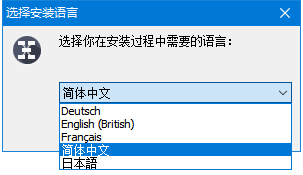
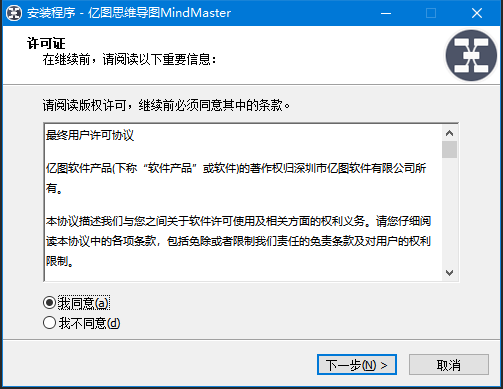
2、在安装协议界面选择【同意】——【下一步】
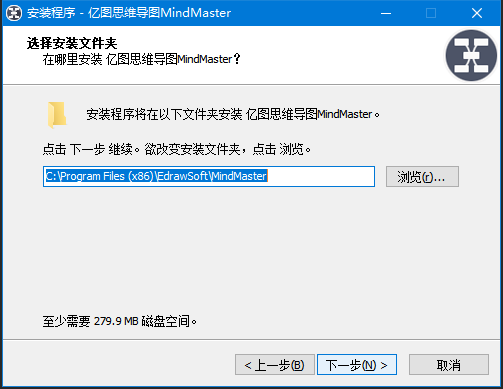
3、在安装目录设置界面选择【浏览】即可设置,单击【下一步】继续安装。
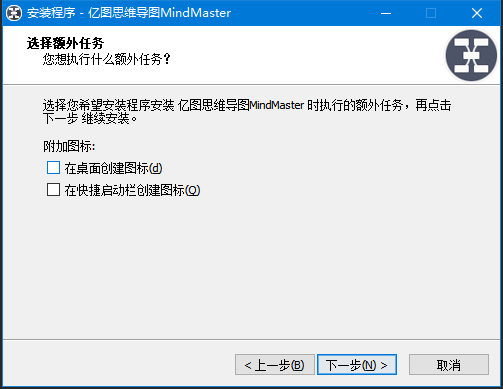
4、在该界面选择是否,选择后单击【下一步】
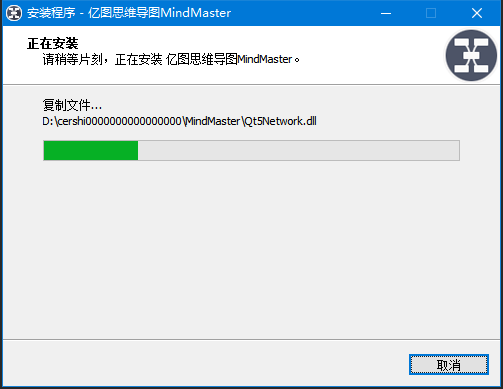
5、耐心等待安装。。。
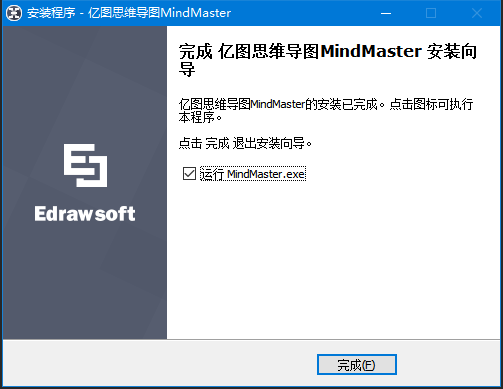
6、最后安装完成,单击【完成】即可开始体验。
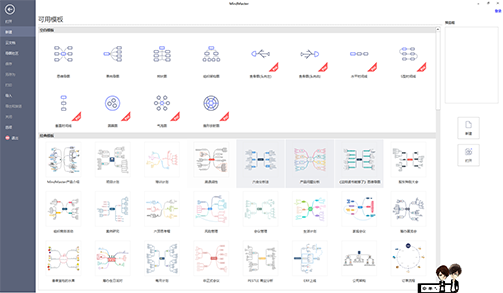
7、打开效果图如下:
常见问题
一、如何删除背景水印的操作方法?1、借助MindMaster专业版去除如下图中水印。
2、选择图中只是图标,在背景栏下面。
3、如果你有需要可以选择该处进行水印添加,继续往下看软件去水印教程。
4、把这一些列的水印拉到最下方,就有一个“删除水印……”。
5、选择点击这个删除水印以后,导图中的思维导图就没有了,如图:
添加表情的操作教程?
1、打开需要添加表情的项目流程图,选中插入位置。如果你已经在此添加了还可以选择表情进行切换不同表情哦。好了,接下来继续添加表情教程。
2、在你需要输入的框中双击,在右侧栏中选择第三个【图标】,然后选择你喜欢或是需要的表情单击。
更新日志
修复部分bug功能维护更新
其他版本下载
人气软件
-

专技天下答题器电脑版 2.73MB
/简体中文 -

飞雪桌面日历电脑版 6.36MB
/简体中文 -

高效e人电脑版 25.02MB
/简体中文 -

增值税发票开票软件税务ukey版 120.27MB
/简体中文 -

2345好压去广告 17.06MB
/简体中文 -

Clover 6.53MB
/简体中文 -

文件比较工具ExamDiff Pro10 26.57MB
/简体中文 -

CC换肤盒子免费版 4.20MB
/简体中文 -

EagleGet中文版 83.38MB
/简体中文 -

EPLan Cogineer 101.61MB
/简体中文
查看所有评论>>网友评论
 火萤视频桌面电脑版
 维棠FLV视频软件官方版
 小苹果活动助手电脑版
 XMind ZEN中文版
 SoftMaker FlexiPDF 2019pro中文版
 SoftMaker FlexiPDF2019电脑版
 Wise Folder Hider Pro电脑版
 PowerArchiver2018电脑版