Navicat for SQLite破解版
v15.0.20- 软件大小:39.4MB
- 更新日期:2022-11-20 10:37:25
- 软件语言:简体中文
- 软件类别:编程开发
- 软件授权:免费版
- 软件官网:
- 适用平台:PC
本地下载
高速下载
需优先下载高速下载器,提速50%
手机扫描下载
软件介绍人气软件网友评论下载地址
小编这里给大家带来的是Navicat for SQLite破解版,附带注册机以及详细的安装破解图文教程,帮助用户朋友们完成软件的破解,有需要数据库管理工具的朋友们可别错过了,我们这款软件不仅能够帮助大家完整的管理数据库,他还有一套完整的开发功能,能够帮助大家只能不全代码,非常的方便,感兴趣的朋友们可别错过了哦!
破解教程
1、在本站下载并解压,可得到navicat150_sqlite_cs_x64.exe源程序以及注册机
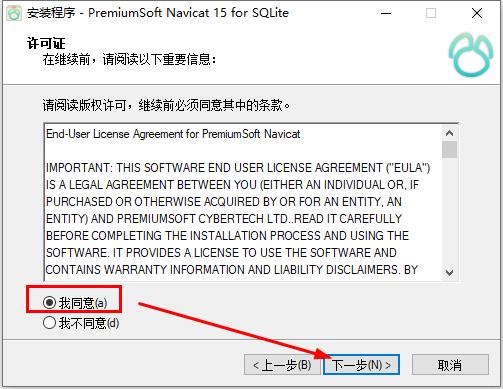
2、双击源程序开始安装,点击同意安装软件协议
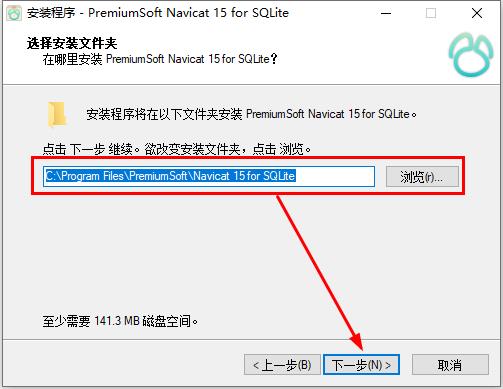
3、选择软件安装路径,默认即可
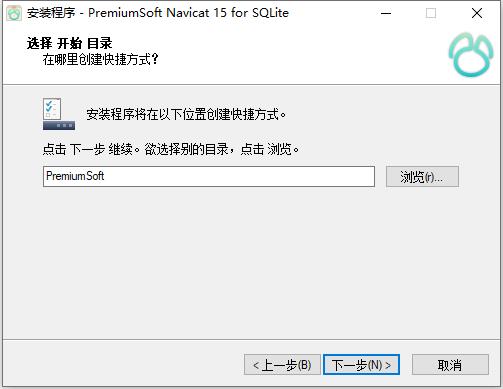
4、选择桌面快捷方式
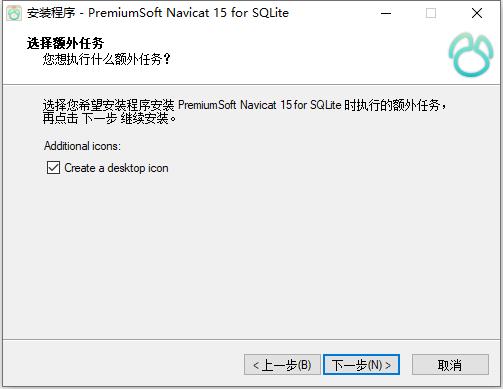
5、耐心等待安装
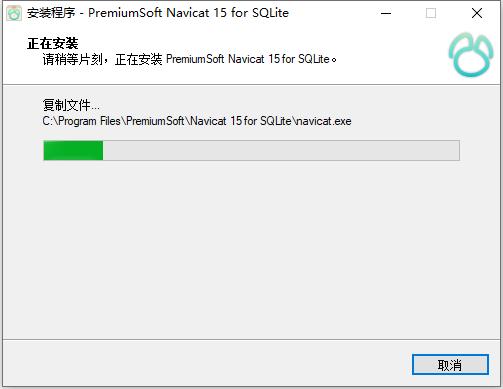
6、安装完成,退出向导
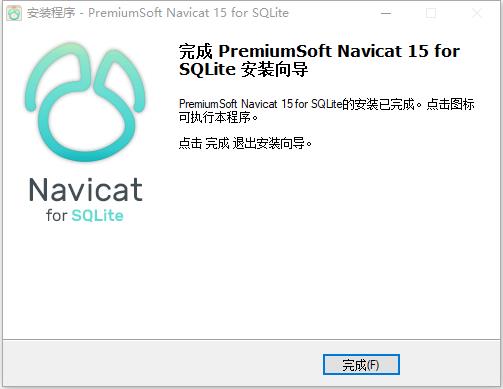
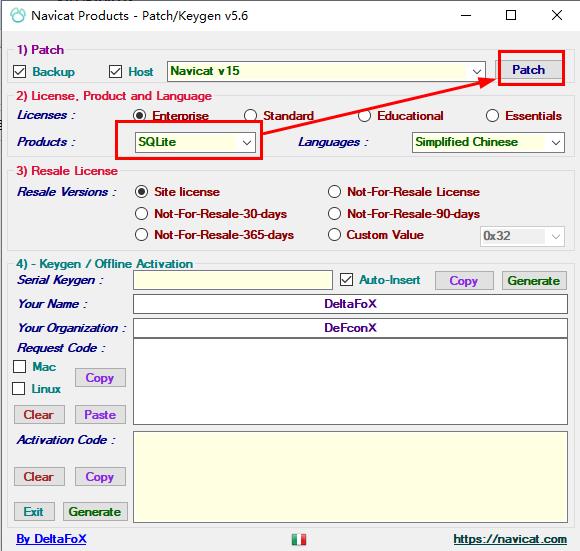
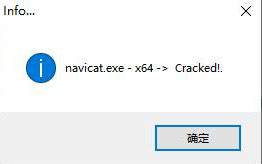
7、将注册机文件夹中的文件复制到安装目录下替换,打开注册机,选择SQLite,然后点击patch按钮,提示navicat. exe -x64-> Cracked!点击确定,先不要退出注册机
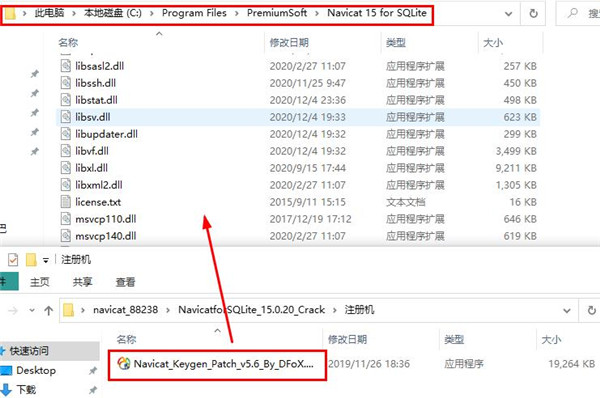
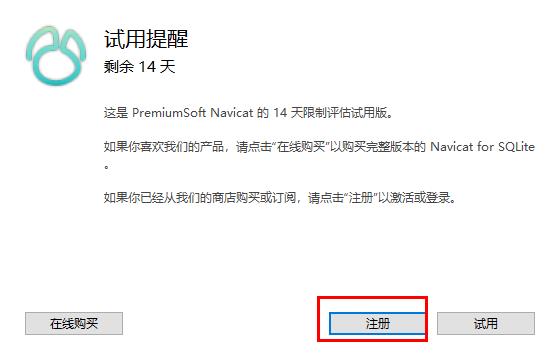
8、运行软件,出现以下界面,点击注册,进入注册界面
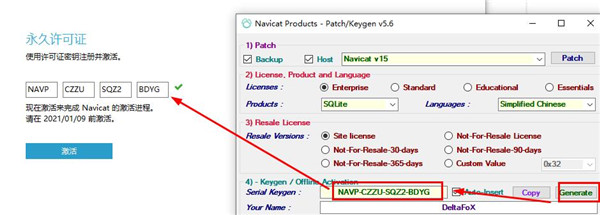
9、点击注册机generate生成按钮,将生成的注册序列号复制到窗口中,点击激活,如图所示
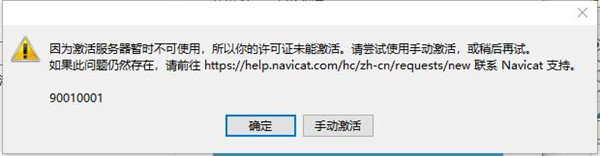
10、出现以下提示,点击手动激活
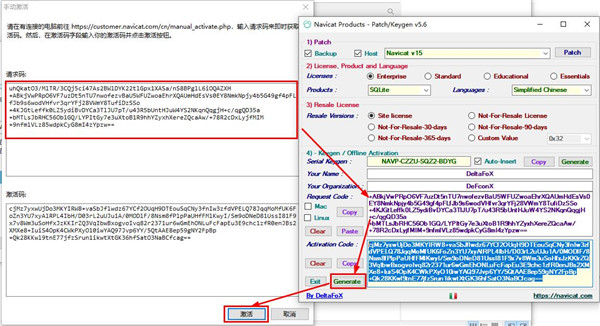
11、将软件中的请求码复制到注册机如下位置,点击下方的generate生成新的激活码,激活码生成并自动填充到软件中,点击下方的激活按钮
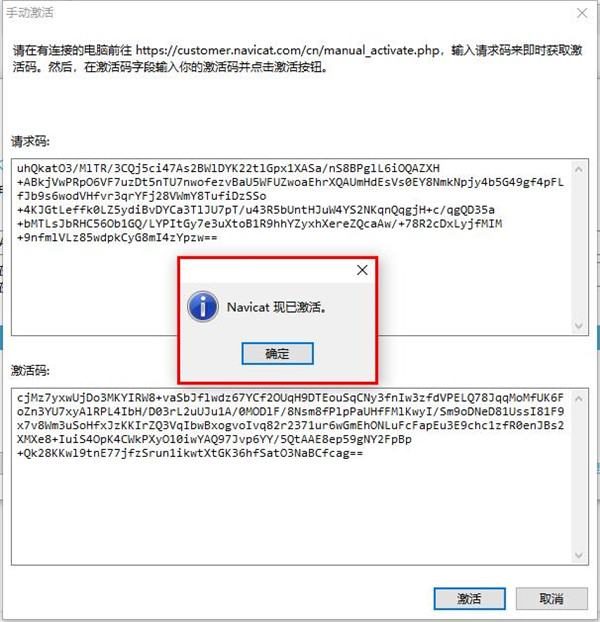
12、以上就是软件所有激活教程,程序以完美激活,可以免费使用。
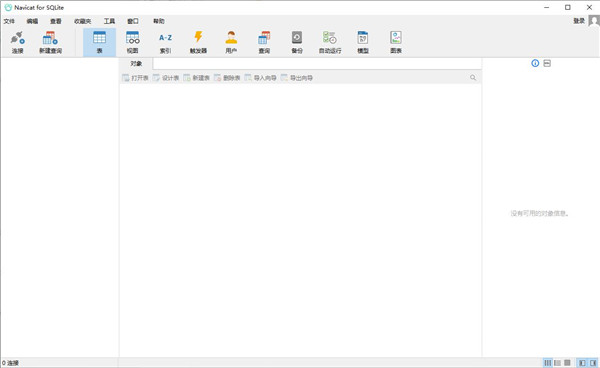
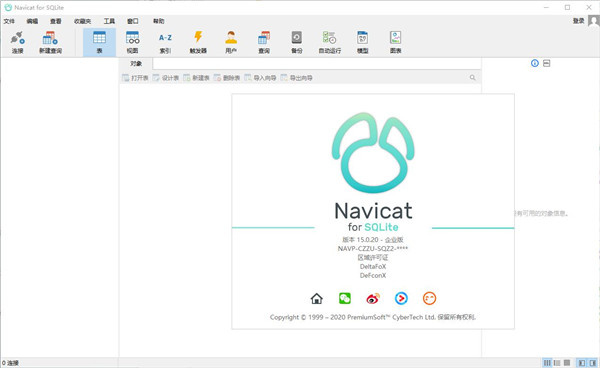
13、此时我们打开软件可以发现软件已经完成破解。
软件功能
1、连接
SQLite 2和3
安全连接:HTTP
导出/导入连接设置
2、Navicat云
协作:创建项目,添加成员
同步连接和查询
同步模型
同步虚拟组
3、数据查看器和编辑器
网格视图
表格检视
外键数据选择
文本,十六进制,图像或Web查看器/编辑器
原始模式编辑
查找和替换
筛选记录
4、SQL处理
SQL编辑器
Visual SQL Builder
代码段和完成
SQL代码美化器/缩小器
查找和替换
创建参数查询
在外部编辑器中打开查询文件
安慰
5、数据可视化工具
支持20种图表类型
可视化实时数据
自定义多页仪表板
添加交互式控件
6、资料建模
物理模型
反向/正向工程
自动布局
添加顶点,图层,图像,注释,标签和形状
将数据库图打印为PDF和图形文件
7、进出口
从纯文本文件格式导入/导出数据:TXT,CSV,XML,JSON
从/向最流行的格式导入/导出数据:DBF等
从ODBC,MS Excel,MS Access导入数据
将数据导出到MS Excel,HTML
将数据导出到MS Access(仅Windows版)
8、数据处理
数据传输
数据同步
9、备份/还原
备份/还原数据库
将备份文件转换为SQL脚本
转储/执行SQL文件
10、自动化
设置备份,查询执行,导入/导出,数据传输和数据同步的时间表
在单个批处理作业中运行来自不同服务器的配置文件
在通知电子邮件中包括导出文件/报告的附件
11、服务器安全性
管理用户
12、其他有用的功能
ER图视图
虚拟分组
自定义连接颜色
数据库范围内的搜索
收藏列表
打印数据库/表结构
暗模式
软件特色
1、主屏幕
直观且精心设计的GUI简化了数据库管理和开发。
2、对象设计师
使用智能对象设计器管理所有数据库对象。
3、数据处理
将数据条目插入,编辑,删除或复制/粘贴到我们类似电子表格的数据编辑器中。
4、造型
使用复杂的数据库设计和建模工具可视化和编辑数据库。
5、图表
将您的数据库数据转换为可视化图像,以便通过图表和图形清楚地了解数据。
6、数据同步
通过详细的分析过程比较和同步数据库/方案之间的数据。
7、代码补全
通过从下拉列表中选择建议,在SQL编辑器中构造SQL语句。
8、代码段
将代码段插入到SQL编辑器中,以更快,更准确地编写SQL。
9、自动化
为您的日常任务创建并计划批处理作业,并在任务完成时获取通知电子邮件。
10、云文件
将文件存储在云中以开始与团队成员进行协作。
软件亮点
1、无缝数据迁移
数据传输,数据同步和结构同步可帮助您更轻松快捷地迁移数据,从而减少开销。提供详细的分步指南,以跨各种DBMS传输数据。通过数据和结构同步比较和同步数据库。在几秒钟内设置和部署比较,并获取详细的脚本以指定要执行的更改。
2、多元化的操作工具
设置数据源连接后,可以使用“导入向导”将数据从多种格式或从ODBC传输到数据库中。将数据从表/集合,视图或查询结果导出为Excel,Access,CSV等格式。使用我们的内置编辑器添加,修改和删除记录,您可以在Tree View,JSON View和类似电子表格的经典Grid View中方便地进行编辑。为您提供有效管理数据并确保流程平稳所需的工具。
3、简单的SQL /查询编辑
Visual SQL / Query Builder将帮助您创建,编辑和运行SQL语句/查询,而不必担心语法和命令的正确用法。通过获取关键字建议并从编码中去除重复内容,使用“代码完成”和可自定义的代码段快速编码。使用我们的调试组件,例如设置断点,单步执行程序,查看和修改变量值以及检查调用堆栈,可以快速找到并纠正PL / SQL和PL / PGSQL编码错误。
4、智能数据库设计器
使用我们专业的对象设计器创建,修改和管理所有数据库对象。使用复杂的数据库设计和建模工具将数据库转换为图形表示形式,以便您可以轻松地建模,创建和理解复杂的数据库。
5、提高生产力
我们功能强大的本地备份/还原解决方案以及针对MongoDump,Oracle Data Pump和SQL Server Backup Utility的直观GUI,可指导您完成备份过程并减少潜在的错误。为可重复部署的过程设置自动化,例如在特定时间或日期执行数据库备份,MapReduce作业和脚本执行。无论您身在何处,都可以随时完成工作。
6、智能模式分析器
使用我们的内置模式可视化工具发现和探索您的MongoDB模式。分析文档并在集合中显示丰富的结构,以便您可以了解数据的架构,查找架构异常并轻松检查异常值。
7、简化协作
将您的连接设置,模型,查询和虚拟组同步到我们的Cloud服务,以便您可以实时访问它们,并随时随地与您的同事共享。借助Cloud,您可以利用一天中的每一分钟来最大限度地提高生产力。
8、先进的安全连接
通过SSH隧道和SSL建立安全连接,可确保每个连接都是安全,稳定和可靠的。支持不同的数据库服务器身份验证方法,例如MySQL和MariaDB的PAM身份验证,MongoDB的Kerberos和X.509身份验证以及PostgreSQL的GSSAPI身份验证。提供了更多的身份验证机制和高性能环境,因此您不必担心通过不安全的网络进行连接。
Navicat for SQLite用法
1、资料库
要开始使用服务器对象,您应该创建并打开一个连接。在“连接”窗口的“常规”选项卡中设置的数据库文件被命名为主数据库。
附加数据库文件
在导航窗格中,右键单击连接,然后选择附加数据库。
在弹出窗口中输入数据库属性。
分离数据库
在导航窗格中,右键单击一个附加数据库,然后选择“分离数据库”。
加密主数据库
在“导航”窗格中,右键单击主数据库,然后选择“加密数据库”。
在弹出窗口中输入密码。
解密主数据库
在导航窗格中,右键单击主数据库,然后选择解密数据库。
在对话框窗口中确认解密。
查看sqlite_master表
在导航窗格中,右键单击数据库,然后选择查看主表。
sqlite_master表在表查看器中打开。
2、Tables
表是包含数据库中所有数据的数据库对象。表格是一组行和列,它们的交集是字段。在主窗口中,单击“表表”以打开表对象列表。
您可以通过右键单击“对象”选项卡中的表来创建表快捷方式,然后从弹出菜单中选择“创建打开的表快捷方式”。此选项用于为您提供一种方便的方式来打开表以直接输入数据,而无需激活Navicat主窗口。
要清空表,请右键单击所选表,然后从弹出菜单中选择“清空表”。
表设计师
表格设计器是用于表格的基本工具。它使您可以创建,编辑和删除表的字段,索引,外键等。
在“字段”选项卡中,可以通过选择“编辑”->“查找”或按CTRL+F来搜索字段名称。
注意:设计器中的选项卡和选项取决于服务器版本。
表格浏览器
打开表时,表查看器将数据显示为网格。数据可以两种方式显示:网格视图和表单视图。有关详细信息,请参见数据查看器。
3、观看次数
视图允许用户访问一组表,就好像它是单个表一样。您可以使用视图来限制对行的访问。在主窗口中,单击“视图视图”以打开视图对象列表。
您可以通过右键单击“对象”选项卡中的视图来创建视图快捷方式,然后从弹出菜单中选择“创建打开的视图快捷方式”。此选项用于为您提供一种方便的方法,使您无需激活主窗口即可直接打开视图。
查看设计师
View Designer是用于处理视图的基本工具。您可以在“定义”选项卡中将视图定义编辑为SQL语句(它实现的SELECT语句)。要自定义编辑器的视图并查找更多用于SQL编辑的功能,请参见SQL编辑器以获取详细信息。如果要将SQL语句从SQL文件加载到编辑器,则可以选择“文件”->“导入SQL”。
Preview 预览视图的数据。
Explain 显示视图的查询计划。
SQL Builder 直观地构建视图。它允许您在不了解SQL的情况下创建和编辑视图。有关详细信息,请参见SQL Builder。
Beautify SQL 美化SQL
在编辑器中使用Beautify SQL设置格式化代码。
提示:通过选择查看->结果->在编辑器下显示或在新页面中显示,您可以选择在编辑器下方或新选项卡中显示预览结果。
查看查看器
打开视图时,“ View Viewer”将数据显示为网格。数据可以两种方式显示:网格视图和表单视图。有关详细信息,请参见数据查看器。
4、其他物件
Navicat for SQLite破解版还允许您管理其他SQLite对象:索引和触发器。 在主窗口中,单击主工具栏中的相应按钮以打开对象列表。
5、维护对象
提供了用于维护SQLite对象的完整解决方案。
在主窗口中,在“导航”窗格或“对象”选项卡中选择对象。
右键单击选定的对象。
选择“维护”,然后从弹出菜单中选择一个“维护”选项。
结果显示在弹出窗口中。
数据库:
分析数据库
收集有关数据库的统计信息。
真空数据库
重建数据库文件。 它仅适用于主数据库。
重新索引数据库
删除并重新创建数据库中的所有索引。
表:
分析表
收集有关表内容的统计信息。
重新索引表
删除并重新创建表的所有索引。
获取行数
计算表中的行数。
指数:
重新索引
删除并重新创建索引。
6、SQLite用户管理
注意:默认情况下,SQLite数据库不需要用户身份验证(无需身份验证的数据库)。 创建用户后,该数据库将被标记为需要身份验证(需要身份验证的数据库)。 然后,用户在连接数据库文件时需要提供用户名和密码。
一般性质
用户名
定义用户帐户的名称。
密码
指定用户的登录密码。
确认密码
重新输入登录密码。
管理员
选中此选项可为用户授予管理员特权。
其他版本下载
人气软件
-

HTML Compiler汉化 113.59MB
/简体中文 -

KEIL C51 81.30MB
/简体中文 -

Keil C51 81.30MB
/简体中文 -

PyCharmPro 2018汉化版 289.5MB
/简体中文 -

wxcrafter电脑版 7.49MB
/简体中文 -

JetBrains dotPeek2018.2.1(附补丁) 226MB
/简体中文 -

单片机小精灵完美 1.02MB
/简体中文 -

DbWrench 41.1MB
/简体中文 -

dbfviewer 2000中文 附注册码 286KB
/简体中文 -

jetbrains rider2018 348.58MB
/简体中文
查看所有评论>>网友评论
 CLion2018
 Ni Labview 2020
 WireFrameSketcher 模型线框图制作软件
 MyBase绿色
 Source Insight4.0 代码编辑软件 附激活码
 VMware Thinapp Enterprise 虚拟化解决方案软件 附注册码
 Twistpad
 regexbuddy