
JetBrains DataGrip 2020中文破解版
v2020.1- 软件大小:353.1MB
- 更新日期:2022-11-20 13:51:23
- 软件语言:简体中文
- 软件类别:编程开发
- 软件授权:免费版
- 软件官网:
- 适用平台:PC
本地下载
高速下载
需优先下载高速下载器,提速50%
手机扫描下载
软件介绍人气软件网友评论下载地址
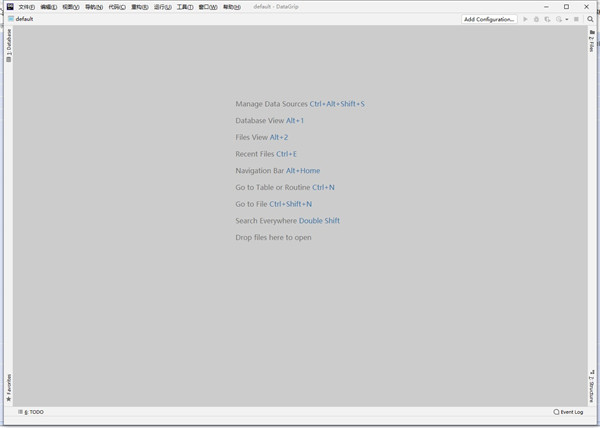
破解教程
1、在本站下载JetBrains DataGrip 2020中文破解版解压得到安装包以及破解补丁和汉化包;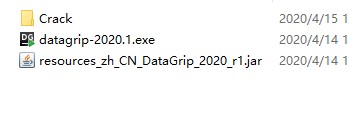
2、双击“datagrip-2020.1.exe”进入安装向导;
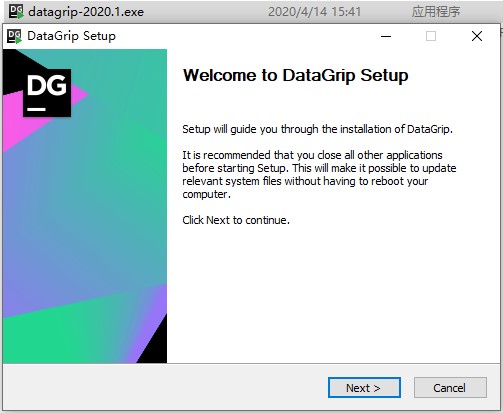
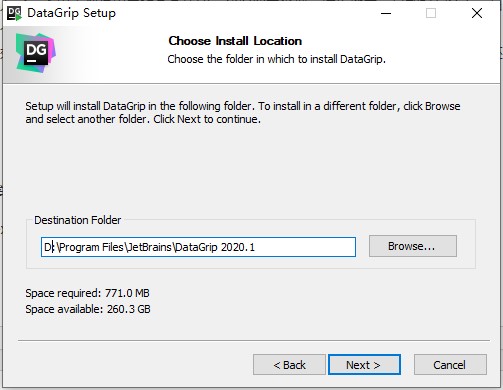
3、选择软件安装目录然后点击“Next”
4、勾选创建桌面快捷方式,点击“Next”
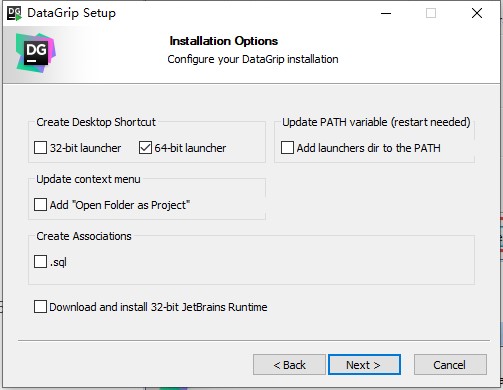
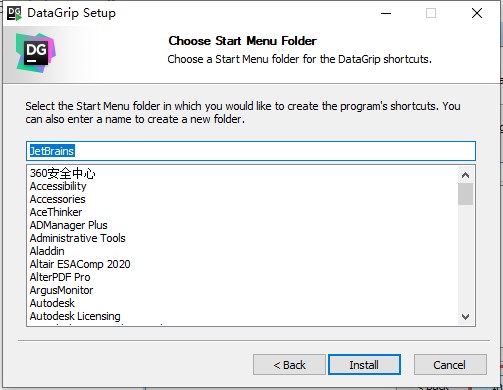
5、点击“Install”
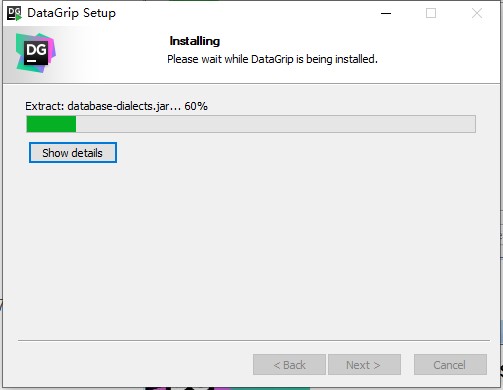
6、等待安装
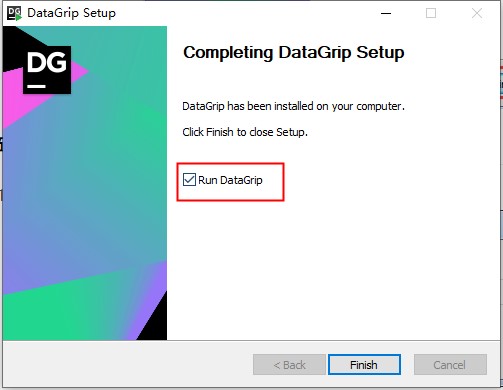
7、先不要运行软件,点击“Finish”
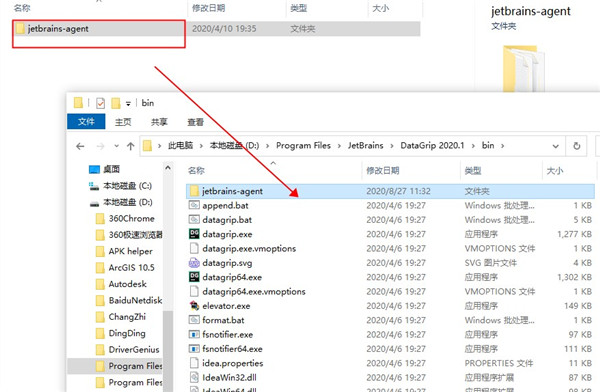
8、将jetbrains-agent文件夹复制到软件安装目录下
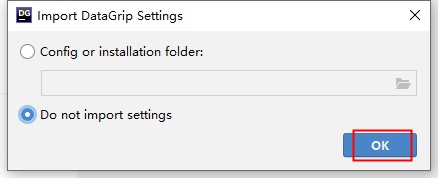
9、运行软件点击“OK”
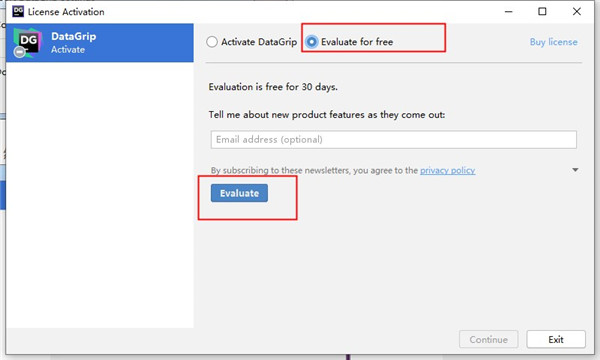
10、点击“evaluate for free”,然后点击“Evaluate”
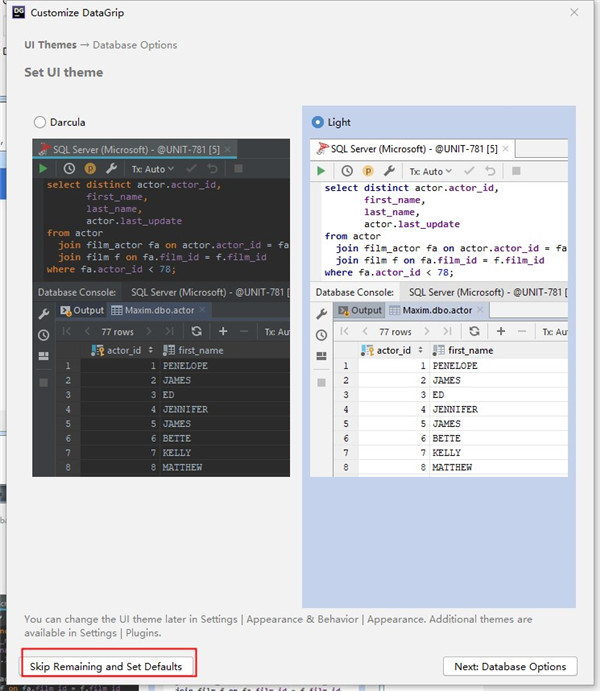
11、点击“Skip”
12、在菜单栏Help中选择Edit Custom VM Options,如果弹出提示选择Create即可
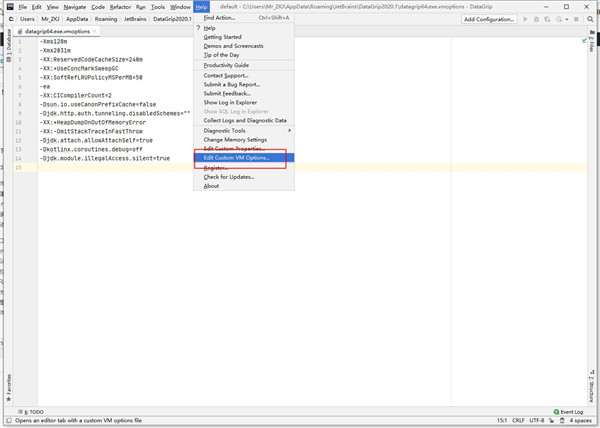
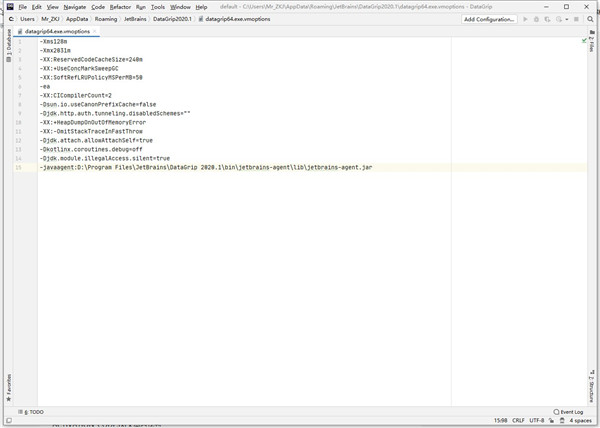
13、在最后一行添加:-javaagent:你DataGrip的安装目录jetbrains-agent.jar,然后退出软件
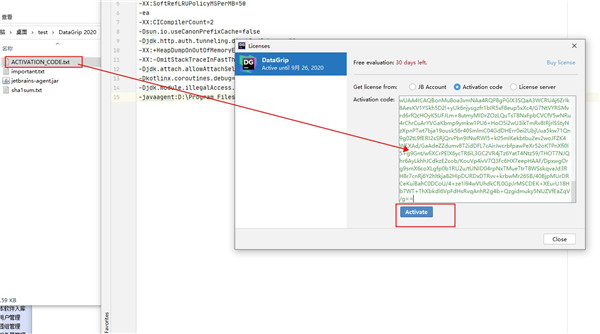
14、重启软件,点击菜单栏中的 “Help” -> “Register”,输入激活码完成完成激活,激活码在安装包内的ACTIVATION_CODE.txt文本内找到
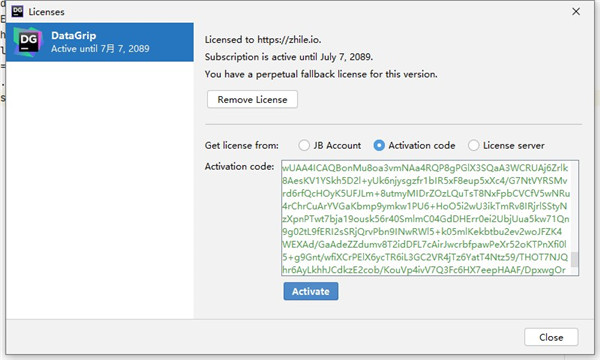
15、软件已经激活成功,可以用到2089年,时间还是挺长的
16、再次退出软件,将汉化补丁resources_zh_CN_DataGrip.jar复制到软件的lib目录下
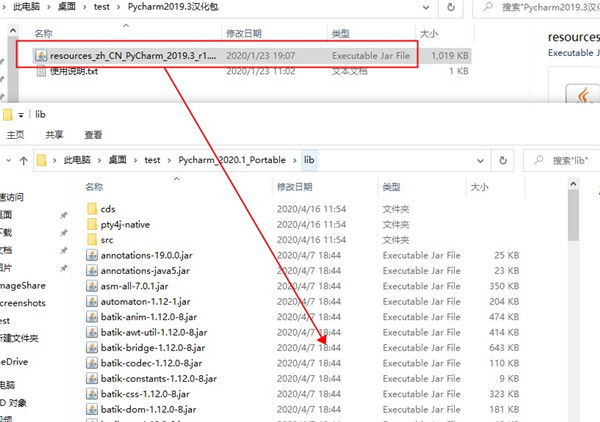
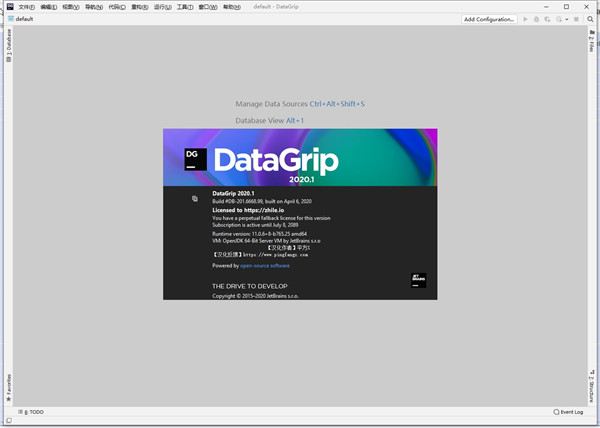
17、软件已经汉化为中文了,可以免费使用了
软件功能
【运行配置】此概念已在我们的其他IDE中使用,现在已应用于JetBrains DataGrip 2020中文破解版。通常,如果您要运行某些程序,则只需为其创建配置。让我们看看这如何帮助您完成特定任务。
1、运行脚本文件的配置
(1)以前,您只能一个一个地运行文件。如果文件包含依赖项并且顺序至关重要,那么这可能尤其令人沮丧。现在,您可以一次运行多个文件。
(2)选择运行多个文件将创建运行配置。在此配置中,您可以在启动之前对文件重新排序,添加新文件以及运行其他程序或配置。
(3)您的运行配置将自动保存。如果要多次运行此配置,但只想更改目标,请选中显示此页面复选框,这将为您提供每次运行配置时更改目标的选项以及其他一些选项。
2、运行代码的配置
您还可以创建一个配置,以运行保存的代码段。
3、管理运行配置
可以在导航栏或“ 运行” 菜单中找到已保存的运行配置。在这里,您将看到所有配置的列表。
【测试框架支持】
1、utPLSQL
(1)utPLSQL是用于在Oracle数据库中测试PL / SQL代码的流行框架。我们已经建立了对它的支持,这意味着您现在可以运行测试和测试包,而不必离开代码编辑器。只需单击左侧窗格中的绿色小播放按钮。
(2)每次运行都会创建一个临时配置。一段时间后,它将被删除,但是您可以在utPLSQL部分中创建永久配置。我们还添加了“按标签运行”功能。
2、数据库
JetBrains DataGrip 2020中文破解版还添加了对 tSQLt(SQL Server的测试框架)的支持。要从数据库资源管理器运行一个或多个测试,请按 Ctrl+Shift+F10。
【资料编辑器】
1、编辑器中的结果
现在,您可以在代码编辑器中查看结果。我们希望这将很好地适合我们许多用户的工作流程。要在整个IDE中将其打开,请使用: Settings/Preferences | Database | General | Show output results in the editor。工具栏上还有一个按钮,仅在当前文件的两种模式之间切换。
2、地理检视器
要在数据编辑器中查看地理数据,请点击Gear图标 ,然后选择Show Geo Viewer。只有启用了JCEF,地理数据查看器才能工作 。在极少数情况下,启用JCEF可能会使IDE崩溃。如果您安装了使用JavaFX的插件,则可能会发生这种情况。万一发生这种崩溃,请按照以下说明恢复您的IDE:
(1)找到您的IDE的config文件夹(有关帮助,请参阅 this)。
(2)找到文件 /options/ide.general.xml
(3)从ide.general.xml中删除以下行:
3、在MongoDB中过滤数据
我们在MongoDB的数据编辑器中添加了对过滤的支持。
【导出选项】
1、导出到Excel
2、更好的可用性
在此发行周期中,我们专注于使导出更加用户友好。
【连接性】
1、新的身份验证选项
我们在PostgreSQL中添加了对pg_pass的支持如果您使用的是jTds驱动程序, 我们还增加了使用SQL Server的域凭据的功能。这曾经变得更加复杂,并且需要在“ 高级”选项卡中进行大量配置。不再是这样!
2、共享的SSH配置
现在,您可以为SSH隧道创建配置,并在许多数据源甚至项目中使用它。
【查询控制台】
1、更新预览
UPDATE语句 有一个新的预览意图操作。使用此操作将导致DataGrip仅使用相同的WHERE 子句运行SELECT语句。
2、轻松导航到执行设置
如果文件包含多个查询,则当您运行其中一个查询时,您将看到选择器。有些人喜欢这个选择器,但有些人则不喜欢。我们使自定义Execute操作的行为变得更加容易。
3、日期时间注入
现在,如果在字符串文字之前使用DATE进行转换,则DataGrip会理解此字符串包含日期,并相应地突出显示日期。如果此数据有问题,IDE也会警告您。
4、为MongoDB提供更好的编码帮助
MongoDB现在具有:
(1)集合名称的解析和完成。
(2)方法的完成。
【导航和搜索】
1、上下文数据源范围
可以在上下文数据源中搜索对象,这是您当前正在使用的数据源。可以从正在使用的控制台,数据编辑器或在数据库浏览器中选择上下文来定义上下文。如果选择多个数据源,将在所有数据源中进行搜索。
2、结构搜索
这是其他IDE移植到DataGrip的另一个概念。目前,我们对它的实施非常基础。您可以搜索类型,表达式和子句。
【处理文件】
1、CSV档案类型
DataGrip现在具有注册的* .csv文件类型。这意味着您将不再收到有关支持可用插件的CSV的通知。DataGrip还具有将CSV文件编辑为表格的功能。您将看到一个带有“ 另存为表格”按钮的浮动工具栏。
2、附加目录
该File | Open菜单现在重视的目录到项目中。为了清楚起见,附件目录是您在“ 文件”工具窗口中看到的目录。
3、标记为纯文本
如果您需要编辑一个非常大的脚本,现在可以将其标记为纯文本并打开以进行编辑。突出显示和编码帮助将关闭,因此您可以对其进行修改而不会造成任何性能延迟。
【数据库树视图】
我们引入了一个用于创建用户和角色的UI。我们还增强了用于创建架构和数据库的UI。现在可以定义各种属性和注释。
软件特色
1、探索您的数据库JetBrains DataGrip 2020中文破解版是多引擎数据库环境。如果DBMS具有JDBC驱动程序,则可以通过DataGrip连接到它。它提供了数据库自省功能以及用于为支持的引擎创建和修改对象的各种工具:
2、数据库对象
会内省数据库中的所有对象,并将它们显示在按模式分组的文件夹中。它还提供用于添加和编辑表,列,索引和约束等的UI。
3、资料编辑器
强大的数据编辑器使您可以添加,删除,编辑和克隆数据行。通过外键浏览数据,并使用文本搜索在数据编辑器中显示的数据中查找任何内容。
4、导航
快速导航将您带到一个对象,而不论该对象是刚刚在代码中创建的,还是已经从数据库中读取的。导航到符号操作,可让您按对象名称查找对象。
5、编写SQL
就像任何不错的IDE一样,DataGrip提供智能代码完成,代码检查,动态错误突出显示,快速修复和重构功能。通过使编写SQL代码的过程更高效,可以节省您的时间。
6、智能文字编辑器
与任何IntelliJ平台IDE一样,DataGrip包含一个代码编辑器,可帮助您提高工作效率。转换和移动代码块,使用多光标管理选择,根据特定样式设置代码格式等等。
7、代码完成
提供了上下文相关的,可识别模式的代码完成功能,可帮助您更快地编写代码。完成了解表结构,外键,甚至是您正在编辑的代码中创建的数据库对象。
8、代码生成
不用手动编写典型代码:DataGrip将为您完成这些工作。它基于UI生成用于更改对象(如表,列等)的代码。此外,它可以帮助您获取表的DDL并从结果集中提供DML查询。
9、代码分析和快速修复
会检测SQL代码中可能出现错误的位置,并提出最佳解决方案,以快速修复它们。它会立即让您知道未解决的对象,使用关键字作为标识符的情况,并始终为您提供解决问题的方法。
10、重构和查找用法
可以正确解析SQL文件中的所有引用。当您从SQL重命名数据库对象时,它们还将在数据库中重命名。您可以快速找到表在哪些存储过程,函数和视图中使用。
11、自定义外观
DataGrip带有浅色和深色外观主题。它们中的每一个都可以完全自定义,因此您可以创建最适合自己的一个。相同的功能适用于十多个预配置的键盘映射。
12、运行查询
DataGrip中的查询控制台是任何SQL开发人员的基本必需条件。创建多个控制台,每个控制台都有自己的架构和查询选项。
13、查询控制台
指定控制台运行查询的行为:从最小的语句或最大的语句中选择要执行的内容。
14、当地历史
每个控制台都支持模式切换,并提供本地历史记录以跟踪您的所有活动,从而保护您避免丢失任何工作。
15、差异查看器
使用差异查看器比较本地历史记录中的两个控制台快照或两个查询结果。DataGrip突出显示了两者之间的差异,并允许您通过公差参数管理比较标准的水平 。
16、导入/导出选项
从CSV或任何DSV文件导入数据。DataGrip还具有强大的引擎,可以导出各种格式的数据。您甚至可以创建自己的导出格式。
17、汇入CSV
享受用于将CSV和TSV文件导入数据库的专用UI。可以将要导入文件的每一列映射到数据库中的一个表列,该表列可以是现有表,也可以是在导入过程中创建的新表。
18、导出为文本
任何表或结果集都可以多种格式导出,包括CSV,JSON,XML和HTML。您甚至可以创建自己的导出格式。
19、导出为查询
任何表或结果集也可以呈现为一批UPDATE或INSERT语句,这对修改数据很有帮助。
20、杂项功能
除其他外,DataGrip附带用户参数支持,CSV编辑器,图表生成器,版本控制支持和许多其他功能。
21、用户参数
支持运行参数化的SQL查询。使用正则表达式添加您自己的参数模式,然后选择将要应用这些模式的SQL方言。
22、VCS支持
为大多数流行的版本控制系统提供了统一的界面,从而确保了Subversion,Git和GitHub,Mercurial,CVS,Perforce和 TFS的一致用户体验 。
23、图表
在有见地的图表上浏览表及其关系。
软件亮点
1、高效编写SQL并消除重复的编码工作借助于DataGrip,你可以通过代码完成特性更快地编写代码。只需输入数据库对象、标识符或是变量的名字即可,DataGrip会提供一个匹配的列表。DataGrip能够感知到完成JOIN从句所需的依赖,并提供函数与过程所需的参数类型,还可以给出INSERT语句的表结构。DataGrip提供了Live Templates用以生成语句的常见部分,你可以使用默认值,也可以创建新值。
2、在代码间导航并在输入时进行重命名
能够解析出SQL文件中的对象引用。如果对变量或是别名进行了重命名,那么所有用到他们的地方都会相应地进行重命名。如果在SQL中重命名了数据库对象,实际的数据库中也会进行重命名。DataGrip能够正确解析出SQL代码中所有的引用,并帮助你对其进行重构。
3、IDE会展示出对象(表、列等等)的使用,还会在专门的视图中展示出变量。导航工具可以帮助你在编辑器、模式视图等各种上下文中选择对象。
4、处理数据并探索关系
你可以通过强大的表编辑器添加、删除、以及克隆数据行。通过过滤文本域可以只查看所需的数据,而无需编写WHERE字句。寻找所需数据的另一种方式是使用文本搜索。如果不知道哪一列包含了你所要寻找的数据,那么文本搜索就是一项非常有用的功能了。可以在文本搜索中使用正则表达式。通过外键数据导航可以转到当前行所引用的数据,反之亦然。
5、分析查询与比较结果
在单击Execute按钮时可以选择让DataGrip做什么事情——执行子查询、执行外部查询,或是执行整个脚本。只想执行特定的一部分代码?只需将其选中并执行即可。DataGrip还提供了执行计划,其结果集类似于表编辑器,包含了相同的选项,如添加/删除行、文本搜索与数据导航等。可以在diff查看器中比较两个结果集。
使用说明
一、配置初始设置安装产品并首次启动后,您会看到初始配置向导。您可以在安装该软件中看到有关安装过程的更详细的描述。
在第一页上,为该软件选择颜色方案,可以是浅色或深色。
在第二页上,可以使用SQL脚本配置默认的方言和目录。
默认SQL方言:根据所选的方言突出显示SQL文件中的代码。例如,如果选择Microsoft SQL Server,则默认情况下,SQL文件将突出显示为SQL Server文件。您可以稍后更改此设置。要为文件或文件夹设置方言,请参见 SQL方言。
脚本目录:“ 文件”工具窗口(“ 视图” |“工具窗口” |“文件”)中附加的目录。您以后可以附加任何目录 。
二、安装Docker和Git插件
该软件支持不同的插件。通过安装插件,您可以获得对其他版本控制系统,与不同工具和框架的集成以及编辑器增强的支持。
1、通过JetBrains安装Git插件
要在该软件中启用版本控制,请安装JetBrains 的Git插件。
打开设置Ctrl+Alt+S并导航到Plugins。
单击市场。
在搜索字段中,键入Git,然后按 Enter。
要安装插件,请单击安装并重新启动该软件。
2、通过JetBrains安装Docker插件
要获得该软件中的Docker支持,请安装JetBrains 的Docker插件。
打开设置Ctrl+Alt+S并导航到Plugins。
单击市场。
在搜索字段中,键入Docker,然后按 Enter。
要安装插件,请单击安装并重新启动该软件。
三、克隆存储库
JetBrains DataGrip 2020中文破解版出于示例目的,我们将使用以下两个存储库:Sakila转储文件(https://github.com/DataGrip/dumps)和Docker-compose文件(https://github.com/JetBrains/docker-env-撰写)。Sakila存储库包括生成Sakila数据库结构的脚本和向数据库对象添加数据的脚本。Docker存储库包含定义服务,网络和卷的YAML文件。
1、启用版本控制集成
单击VCS | 启用版本控制集成。
在“ 启用版本控制集成”对话框中,确保Git在下拉列表中选择了该选项,然后单击“ 确定”。
2、克隆库
单击VCS | Git | 克隆。
在“ URL”字段中,复制并粘贴以下Web URL:
Sakila转储文件: https://github.com/DataGrip/dumps.git
Docker组成的文件: https://github.com/JetBrains/docker-env-compose.git
在目录字段中,单击文件夹图标(文件夹图标),然后为存储库文件指定目录。
四、运行Docker数据库映像
在本教程中,我们将为Docker运行PostgreSQL容器(来自docker-env-composit 存储库)。您可以在docker-compose.yml中查看可用服务的完整列表。服务名称是服务定义的第一行(在JDBC URL之前)。在以下示例中,服务名称为pg_12.X,JDBC URL为 jdbc:postgresql:// localhost:54333 / guest?user = guest&password = guest。
您可以通过运行运行在命令行的容器:docker-compose up -d pg_12.X。否则,您可以在该软件中启用和使用Docker插件。
1、启用码头工人的支持
安装并运行Docker。
有关更多信息,请参阅Docker文档。
配置Docker守护程序连接设置:
在 在“设置/首选项”对话框中 Ctrl+Alt+S,选择“ 构建,执行,部署| 泊坞窗。
单击添加按钮以添加Docker配置并指定如何连接到Docker守护程序。
连接设置取决于您的Docker版本和操作系统。
该连接成功的消息应该出现在对话框的底部。
该路径映射表用于本地文件夹映射到虚拟泊坞窗机的文件系统中的相应目录。仅指定的文件夹可用于卷绑定。
该表在Linux上不可用,因为在Linux上运行Docker时,任何文件夹都可用于卷绑定。
连接到Docker守护程序。
配置的Docker连接应出现在`` 服务工具''窗口中(查看| 工具窗口| 服务或Alt+8)。选择Docker节点Docker节点,然后单击连接按钮,或从上下文菜单中选择“ 连接 ”。
要编辑Docker连接设置,请选择Docker节点并单击编辑配置按钮工具栏上的,或从上下文菜单中选择“ 编辑配置 ”。
2、创建多克尔-撰写部署配置
在服务工具窗口(视图|工具窗口|服务)中,右键单击Docker节点,然后选择Deploy。
在弹出窗口中,选择Create Docker-compose Deployment。
在“ 创建部署配置”对话框中,单击“ 撰写文件”字段的“ 浏览”图标。
在Docker Compose Configuration Files对话框中,单击Add 按钮并导航到compose文件。Compose YAML文件定义服务,网络和卷。在我们的例子中是docker-compose.yml
在“ Docker Compose配置文件”对话框中,单击“ 确定”。
在服务字段中,输入pg_12.X。
点击运行。
结果,您可以pg_12.X在“ 服务”工具窗口中看到正在运行的容器。
要查看所有正在运行的图像,请docker ps 在命令行中使用命令。否则,请使用Docker工具窗口(View | Tool Windows | Docker)查看和管理Docker容器。
五、连接到数据库
根据数据库供应商(MySQL,PostgreSQL,Oracle),您需要创建一个相应的数据源连接。在本教程中,我们将创建一个PostgreSQL连接。
如果要连接到其他数据库管理系统(DBMS),请参阅数据库连接。如果您无法连接
导航到文件| 数据来源 Ctrl+Shift+Alt+S。
在“ 数据源和驱动程序”对话框中,单击“ 添加”图标(添加图标),然后选择“ PostgreSQL”。
在数据源设置区域的底部,单击“ 下载缺少的驱动程序文件”链接。或者,您可以为数据源指定用户驱动程序。有关用户驱动程序的更多信息,请参阅将用户驱动程序添加到现有连接。
在URL字段中,复制并粘贴JDBC URL: jdbc:postgresql:// localhost:54333 / guest?user = guest&password = guest。其他DBMS的JDBC URL,请参阅docker-compose.yml。您可以在文本编辑器中打开docker-compose.yml。
(可选)在“ 名称”字段中,删除当前名称,然后为连接键入一个新名称(例如PostgreSQL)。
要确保成功连接到数据源,请单击“ 测试连接”。
如果单击“ 测试连接”按钮时看到“正在连接到
在“ 选项”选项卡上,您可以选择在数据库树中可见的数据库和架构。
六、使用SQL脚本附加目录
要运行SQL脚本,可以右键单击数据源,然后选择Run SQL script。或者,您可以将带有这些脚本的文件夹附加到“ 文件”工具窗口,然后从此处运行它们。
导航到查看| 工具窗口| 文件。
在“ 文件”工具窗口中,右键单击任何区域,然后选择“ 将目录附加到项目”。
导航到要附加的目录。在我们的例子中,它是dumps目录。
单击确定。
另外,要附加目录,请导航至“ 文件” |“ 在文件浏览器中打开并选择目录。您可以在“ 文件”工具窗口(“ 视图” |“工具”窗口|“文件”)中找到附件目录。
七、运行转储文件#
在“文件”(“ 视图” |“工具窗口” |“项目”)工具窗口中,导航到 postgres-sakila-db树节点。
展开postgres-sakila-db树节点。
按住Ctrl并单击postgres-sakila-schema.sql和postgres-sakila-insert-data.sql。
右键单击所选内容,然后单击“运行未命名”。或者,按Ctrl+Shift+F10。
在目标数据源/模式表中,单击添加按钮(添加按钮),然后选择PostgreSQL。
确保postgres-sakila-schema.sql文件在Execute表的列表顶部。否则,请使用向上(向上按钮)和向下(向下按钮)按钮更改文件顺序。
该软件从列表的顶部执行文件。
按运行。
八、编写代码
JetBrains DataGrip 2020中文破解版在编辑器中工作时,该软件会分析您的代码,搜索优化代码的方法,并检测潜在的和实际的问题。下面的列表包括一些基本功能和工具,这些功能和工具可能对您的代码编写和提高工作效率有用:
1、代码完成号
键入代码时,将显示代码完成建议。该软件具有两种代码完成类型:
基本代码完成功能Ctrl+Space可帮助您完成可见性范围内的类型,接口,方法和关键字的名称。当您调用代码完成功能时,该软件会分析上下文并建议从当前插入符号位置可以到达的选择。默认情况下,该软件会在您键入时自动显示代码完成弹出窗口。
智能代码完成功能会Ctrl+Shift+Space过滤建议列表,并仅显示适用于当前上下文的类型。
以下动画显示了基本完成和智能完成之间的区别。请注意为不同完成类型建议的变体数量
2、生成代码
该软件提供了多种生成通用代码结构和重复元素的方法,可帮助您提高生产率。这些可以是预定义模板,也可以是自定义模板,可以根据上下文,各种包装程序和字符自动配对而不同地应用。
在主菜单中,选择代码| 生成 Alt+Insert 以打开带有您可以生成的可用结构的弹出菜单。
您可以生成函数,过程,视图和其他数据库对象。
要生成对象,请按Alt+Insert并选择要生成的对象。
3、现场模板
使用实时模板将常见的构造插入代码中,例如语句或数据库对象的定义。
要展开代码段,请键入相应的模板缩写,然后按Tab。持续按下Tab可从模板中的一个变量跳至下一个变量。按Shift+Tab移到上一个变量。
要查看实时模板列表,请打开设置Ctrl+Alt+S并导航至“ 编辑器” |“设置”。实时模板。
4、检查
在该软件中,有一组代码检查可在编译项目之前检测并纠正项目中的异常代码。IDE可以发现并突出显示各种问题,找到死代码,查找可能的错误,拼写问题,并改善整体代码结构。
检查可以扫描所有项目文件中或仅在特定范围内的 代码(例如,仅在生产代码中或在修改的文件中)。
每次检查都具有严重性级别 -问题可能影响代码的程度。严重性在编辑器中以不同的方式突出显示,因此您可以快速区分关键问题和次要问题。该软件带有一组预定义的严重性级别,使您可以创建自己的严重性级别。
要查看检查列表,请打开设置Ctrl+Alt+S并导航至“ 编辑器” |“检查”。检查。禁用其中一些,或启用其他功能,并调整每次检查的严重性。您可以决定将其视为错误还是警告。
例如,未使用的子查询项检查将检测子查询中的未使用项(例如,一个字段)。
5、意向行动
在编辑器中工作时,该软件会分析您的代码,搜索优化代码的方法,并检测潜在的和实际的问题。
IDE一旦找到更改代码的方法,就会黄色灯泡图标在编辑器中当前行旁边显示一个黄色的灯泡图标 。通过单击此图标,可以查看当前上下文中可用的意图动作。意图动作涵盖了从警告到优化建议的多种情况。您可以查看意图的完整列表并对其进行自定义 在 在设置/首选项对话框 Ctrl+Alt+S。
要查看意图操作列表,请打开设置Ctrl+Alt+S并导航至“ 编辑器” |“设置”。用心。
单击灯泡图标(或按Alt+Enter)以打开建议列表。
从列表中选择一个动作,然后按Enter。
其他版本下载
人气软件
-

HTML Compiler汉化 113.59MB
/简体中文 -

KEIL C51 81.30MB
/简体中文 -

Keil C51 81.30MB
/简体中文 -

PyCharmPro 2018汉化版 289.5MB
/简体中文 -

wxcrafter电脑版 7.49MB
/简体中文 -

JetBrains dotPeek2018.2.1(附补丁) 226MB
/简体中文 -

单片机小精灵完美 1.02MB
/简体中文 -

DbWrench 41.1MB
/简体中文 -

dbfviewer 2000中文 附注册码 286KB
/简体中文 -

jetbrains rider2018 348.58MB
/简体中文
查看所有评论>>网友评论
 CLion2018
 Ni Labview 2020
 WireFrameSketcher 模型线框图制作软件
 MyBase绿色
 Source Insight4.0 代码编辑软件 附激活码
 VMware Thinapp Enterprise 虚拟化解决方案软件 附注册码
 Twistpad
 regexbuddy